

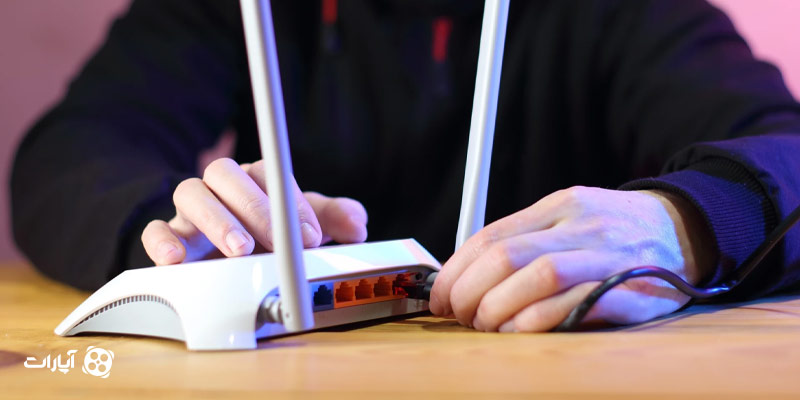
تنظیمات مودم وایفای یکی از مهمترین اقداماتی است که برای بهبود سرعت، امنیت و پایداری اتصال اینترنت باید انجام شود. با پیکربندی صحیح مودم، میتوان سیگنال قویتر، پوشش بهتر و امنیت بالاتری را برای شبکه بیسیم فراهم کرد. این تنظیمات شامل تغییر نام و رمز عبور شبکه، انتخاب کانال مناسب، تنظیمات فیلتر مک (MAC Filtering) و بهروزرسانی فریمور مودم (Firmware) میشود. در این راهنما، به شما کمک خواهیم کرد تا با انجام تنظیمات بهینه، بهترین عملکرد را از مودم وایفای خود دریافت کنید.
تنظیمات وایفای بر اساس برند مودم
امروزه تنظیمات مودم وایفای نقش بسیار مهمی در بهبود کیفیت اینترنت، افزایش امنیت شبکه و بهینهسازی عملکرد دستگاههای متصل دارد. هر برند مودم دارای پنل مدیریت خاص خود است که کاربران میتوانند از طریق آن تغییرات مورد نیاز را اعمال کنند. در این راهنما، تنظیمات وایفای را بر اساس برندهای محبوب مودم بررسی خواهیم کرد تا کاربران بتوانند به سادگی شبکه خود را مدیریت کنند. علاوه بر مطالب ذکر شده در این مقاله شما میتوانید از ویدیوهای آموزشی در آپارات نیز استفاده کنید.
۱. تنظیمات مودم TP-Link
ورود به پنل تنظیمات
برای ورود به تنظیمات مودم TP-Link، ابتدا مرورگر وب را باز کنید و آدرس 192.168.1.1 یا 192.168.0.1 را وارد کنید. سپس نام کاربری و رمز عبور پیشفرض را که معمولاً “admin” است، وارد کنید. در صورتی که قبلاً این اطلاعات تغییر کرده باشد، باید اطلاعات جدید را وارد کنید.
تغییر نام و رمز عبور وایفای
برای تغییر نام و رمز عبور شبکه وایفای، وارد بخش Wireless شوید و به قسمت Wireless Settings بروید. در قسمت SSID میتوانید نام شبکه را تغییر دهید. سپس در Wireless Security گزینه WPA2-PSK را انتخاب کرده و رمز جدید را در بخش Password وارد کنید. پس از اعمال تغییرات، تنظیمات را ذخیره کنید.
افزایش امنیت وایفای
برای افزایش امنیت وایفای، میتوانید قابلیت MAC Filtering را فعال کنید. این کار از دسترسی دستگاههای ناشناس به شبکه جلوگیری میکند. همچنین، WPS را غیرفعال کنید تا امنیت شبکه افزایش یابد. در بخش Wireless Settings نیز میتوانید گزینه Hide SSID را فعال کنید تا نام شبکه از دید سایر کاربران مخفی شود.
۲. تنظیمات مودم D-Link

ورود به پنل تنظیمات
برای دسترسی به تنظیمات مودم D-Link، آدرس 192.168.1.1 را در مرورگر وارد کنید و با استفاده از نام کاربری و رمز عبور “admin” وارد شوید.
تنظیمات وایفای
در بخش Setup وارد Wireless Settings شوید. نام شبکه را در قسمت SSID تغییر دهید. سپس به بخش Security Mode بروید و گزینه WPA2-PSK را انتخاب کنید. رمز جدید را وارد کنید و تنظیمات را ذخیره نمایید.
بهبود عملکرد و امنیت
برای بهینهسازی عملکرد وایفای، میتوانید کانال مناسب را در بخش Advanced Wireless انتخاب کنید. همچنین، از طریق MAC Filtering دسترسی دستگاههای خاص را محدود نمایید. در نهایت، برای افزایش امنیت، به بخش WPS بروید و این ویژگی را غیرفعال کنید.
۳. تنظیمات مودم ASUS
ورود به پنل تنظیمات
برای ورود به تنظیمات مودم ASUS، آدرس 192.168.1.1 را در مرورگر خود وارد کنید و اطلاعات ورود (معمولاً “admin”/”admin”) را تایپ کنید.
پیکربندی وایفای
برای تغییر تنظیمات وایفای، وارد بخش Wireless شوید. در قسمت SSID نام شبکه را تغییر دهید. سپس به بخش Wireless Security بروید، گزینه WPA2-PSK را انتخاب کنید و رمز جدید را وارد نمایید. تنظیمات را ذخیره کنید تا تغییرات اعمال شوند.
افزایش امنیت و کارایی
برای جلوگیری از دسترسی غیرمجاز، در Network Protection > MAC Filtering لیست دستگاههای مجاز را تعیین کنید. همچنین، در Traffic Manager میتوانید ویژگی QoS را فعال کنید تا پهنای باند بین دستگاهها بهینه شود. برای بررسی بهروزرسانی فریمور مودم، به بخش Firmware Upgrade بروید و در صورت وجود نسخه جدید، آن را دانلود و نصب کنید تا امنیت و کارایی مودم بهبود یابد.
برای مشاهده بهترین اینترنت برای استریم، کلیک کنید!
۴. تنظیمات مودم Linksys
ورود به تنظیمات مودم
برای ورود به پنل مودم Linksys، آدرس 192.168.1.1 را در مرورگر تایپ کنید و با استفاده از نام کاربری و
رمز عبور “admin” وارد شوید.
تنظیمات وایفای
به بخش Wireless بروید و در قسمت SSID نام وایفای را تغییر دهید. سپس در Wireless Security گزینه WPA2-PSK را انتخاب کرده و رمز جدید را وارد کنید. پس از اعمال تغییرات، تنظیمات را ذخیره نمایید.
تنظیمات امنیتی و بهینهسازی
برای افزایش امنیت، در Security > MAC Address Filtering دستگاههای مجاز را مشخص کنید. همچنین، در بخش QoS میتوانید مدیریت پهنای باند را انجام دهید. اگر قصد دارید شبکه خود را از دید سایرین مخفی کنید، در Basic Wireless Settings گزینه Disable SSID Broadcast را فعال نمایید.
۵. تنظیمات مودم Zyxel

ورود به پنل مدیریت
برای ورود به پنل تنظیمات مودم Zyxel، مرورگر را باز کرده و آدرس 192.168.1.1 را وارد کنید. سپس اطلاعات ورود (معمولاً “1234”, “admin”) را تایپ کنید.
تنظیم وایفای
به بخش Network > Wireless LAN بروید. در قسمت SSID نام شبکه را تغییر دهید. سپس در بخش Security گزینه WPA2-PSK را انتخاب کنید و رمز جدید را تنظیم نمایید. در نهایت، تنظیمات را ذخیره کنید.
تنظیمات امنیتی
برای بهبود امنیت وایفای، در بخش Wireless > MAC Filtering دستگاههای مجاز را اضافه کنید. همچنین، در بخش Security فایروال را فعال نمایید و از بخش Wireless گزینه WPS را غیرفعال کنید تا امنیت بیشتری داشته باشید.
جمعبندی؛ تنظیمات مودم وایفای (Wi-Fi)
تنظیمات مودم وایفای بسته به برند و مدل مودم متفاوت است، اما اصول کلی شامل تغییر نام و رمز وایفای، انتخاب کانال مناسب، فعالسازی امنیت WPA2-PSK و مدیریت دسترسی دستگاهها است. با رعایت این نکات، میتوانید اینترنت پایدارتری داشته باشید و امنیت شبکه خود را افزایش دهید. همچنین، بهروزرسانی مداوم فریمور مودم و استفاده از قابلیتهای پیشرفته مانند QoS و MAC Filtering میتواند به بهینهسازی عملکرد وایفای کمک کند.
سوالات متداول درباره تنظیمات وای فای بر اساس برند مودم
۱. چگونه میتوانم رمز وایفای را تغییر دهم؟
برای تغییر رمز وایفای، وارد پنل مدیریت مودم شوید، به بخش تنظیمات وایفای بروید و در قسمت Wireless Security گزینه WPA2-PSK را انتخاب کنید، سپس رمز جدید را وارد کرده و تنظیمات را ذخیره کنید.
۲. چرا سرعت اینترنت من پایین است؟
پایین بودن سرعت اینترنت میتواند به دلیل استفاده بیش از حد از پهنای باند، تداخل فرکانسی، یا مشکلات سیگنال باشد. پیشنهاد میشود کانال وایفای را تغییر داده، دستگاههای غیرضروری را قطع کنید و از قابلیت QoS برای مدیریت پهنای باند استفاده کنید.
۳. چگونه میتوانم تعداد دستگاههای متصل به وایفای را بررسی کنم؟
برای مشاهده دستگاههای متصل، وارد پنل تنظیمات مودم شوید و به بخش DHCP Clients List یا Connected Devices بروید. در این قسمت لیست تمام دستگاههای متصل نمایش داده میشود.
۴. چگونه میتوانم فریمور مودم را بهروزرسانی کنم؟
برای بهروزرسانی فریمور، به بخش Firmware Upgrade در تنظیمات مودم بروید، نسخه جدید را بررسی کرده و در صورت وجود، آن را دانلود و نصب کنید.