


تصویر پسزمینه در ویدیوها نقش مهمی در جذابیت بصری و حرفهای بودن محتوا دارد. گاهی ممکن است بخواهید پسزمینه ویدیوی خود را حذف یا تغییر دهید تا جلوهای خاص به آن ببخشید، بدون اینکه نیاز به پرده سبز داشته باشید. خوشبختانه، امروزه نرمافزارهای مختلفی این امکان را فراهم کردهاند و به شما کمک میکنند بدون نیاز به تجهیزات گرانقیمت، ویدیوهای حرفهای خلق کنید.
در این مقاله، ۵ نرمافزار برتر برای حذف یا تغییر پسزمینه ویدیو را معرفی میکنیم. اگر میخواهید بدانید کدام ابزارها برای شما مناسبتر هستند و چگونه میتوانند به بهبود کیفیت ویدیوهای شما کمک کنند، با ما همراه باشید!
آشنایی با ۵ نرمافزار ادیت پسزمینه در ویدیو
ویرایش پسزمینه ویدیو یکی از روشهای جذاب برای تولید محتوای حرفهای و خلاقانه است. در ادامه، ۵ نرمافزار برتر برای ادیت پسزمینه ویدیویی را معرفی کرده و روش کار با هرکدام را توضیح میدهیم.
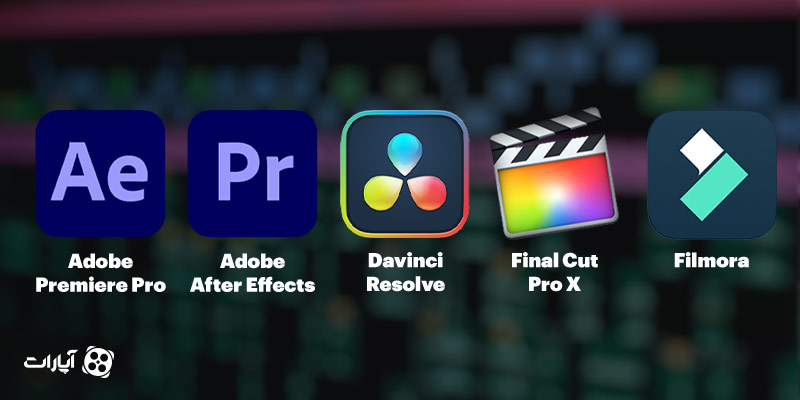
Adobe After Effects
Adobe After Effects یکی از حرفهایترین نرمافزارهای ویرایش ویدیو است که برای تغییر و حذف پسزمینه ویدیوها به کار میرود. این نرمافزار قابلیتهای قدرتمندی مانند Keying و Rotoscoping را در اختیار کاربران قرار میدهد که به کمک آنها میتوان پسزمینه را حذف یا جایگزین کرد.
روش کار با Adobe After Effects برای تغییر پسزمینه ویدیو
- وارد کردن ویدیو: ابتدا نرمافزار را باز کرده و ویدیوی موردنظر را در Timeline وارد کنید.
- استفاده از Keylight (در ویدیوهای پرده سبز): اگر ویدیو دارای پسزمینهی پرده سبز باشد، از افکت Keylight استفاده کنید. این ابزار به شما امکان میدهد رنگ پسزمینه را انتخاب و حذف کنید.
- استفاده از Rotoscoping (در ویدیوهای بدون پرده سبز): در صورتی که ویدیو دارای پسزمینه پیچیدهای است، ابزار Roto Brush را انتخاب کرده و روی سوژه موردنظر بکشید تا نرمافزار بهطور خودکار آن را از پسزمینه جدا کند.
- افزودن پسزمینه جدید: پس از حذف پسزمینه، میتوانید یک تصویر یا ویدیوی جدید را به عنوان پسزمینه جایگزین کنید.
- تنظیمات نهایی و خروجی گرفتن: با تنظیم نور، رنگ و سایهها، خروجی نهایی را بهینه کنید و ویدیو را در فرمت موردنظر ذخیره کنید.
این روش به کاربران حرفهای امکان میدهد پسزمینه ویدیوهای خود را بهصورت دقیق و طبیعی تغییر دهند و جلوههای بصری جذابی ایجاد کنند.
Adobe Premiere Pro
Adobe Premiere Pro یکی از پرکاربردترین نرمافزارهای ویرایش ویدئو است که قابلیتهای گستردهای برای تغییر یا حذف پسزمینه ویدئو ارائه میدهد. این نرمافزار بهویژه برای ویدیوهایی که دارای پرده سبز هستند، ابزارهای قدرتمندی مانند Ultra Key را در اختیار کاربران قرار میدهد تا بهراحتی پسزمینه را حذف کرده و یک پسزمینه جدید جایگزین کنند.
روش انجام کار با Adobe Premiere Pro برای تغییر پسزمینه ویدئو
- وارد کردن ویدیو: نرمافزار را باز کرده و ویدیوی خود را در قسمت Timeline قرار دهید.
- انتخاب ابزار Ultra Key : به قسمت Effects Panel بروید و افکت Ultra Key را جستجو کنید. سپس آن را روی ویدیوی موردنظر در Timeline اعمال کنید.
- حذف پسزمینه: در قسمت Effect Controls، ابزار Key Color را انتخاب کنید و با استفاده از Eyedropper Tool روی رنگ پسزمینه (معمولاً سبز یا آبی) کلیک کنید تا حذف شود.
- تنظیمات دقیقتر: از گزینههای Matte Generation ،Matte Cleanup و Spill Suppression استفاده کنید تا لبههای سوژه نرمتر و طبیعیتر شوند.
- افزودن پسزمینه جدید: یک تصویر یا ویدئوی جدید را در Timeline، زیر لایه اصلی قرار دهید تا جایگزین پسزمینه حذفشده شود.
- تنظیم نور و رنگ: برای هماهنگ کردن سوژه با پسزمینه جدید، از ابزارهای Color Correction و Lighting Adjustment استفاده کنید.
- خروجی گرفتن: پس از اطمینان از کیفیت نهایی، ویدیو را در فرمت موردنظر خروجی بگیرید.
با استفاده از Adobe Premiere Pro، کاربران میتوانند بدون نیاز به مهارتهای پیشرفته، پسزمینه ویدئوهای خود را بهصورت حرفهای ویرایش کنند و جلوههای بصری جذابی ایجاد کنند.
Final Cut Pro X
Final Cut Pro X یکی از حرفهایترین و محبوبترین نرمافزارهای ویرایش ویدئو برای کاربران مک است که قابلیتهای قدرتمندی برای تغییر و حذف پسزمینه ویدئو ارائه میدهد. این نرمافزار بهویژه برای ویدئوهای دارای پسزمینه سبز یا آبی، ابزار قدرتمند Keyer را فراهم کرده تا بهراحتی بتوان پسزمینه را حذف و با پسزمینه دلخواه جایگزین کرد.
روش انجام کار با Final Cut Pro X برای تغییر پسزمینه ویدئو
- وارد کردن ویدئو: نرمافزار را باز کرده و ویدئوی موردنظر را در بخش Timeline قرار دهید.
- انتخاب ابزار Keyer: به پنل Effects مراجعه کرده و ابزار Keyer را جستجو کنید. سپس آن را روی ویدئوی اصلی در Timeline بکشید و اعمال کنید.
- حذف پسزمینه: در قسمت Inspector، ابزار Sample Color را انتخاب کنید و با استفاده از Eyedropper روی رنگ پسزمینه (معمولاً سبز یا آبی) کلیک کنید تا حذف شود.
- تنظیمات دقیقتر: از تنظیمات Strength ،Edges و Light Wrap برای بهبود و طبیعیتر شدن لبههای سوژه استفاده کنید.
- افزودن پسزمینه جدید: تصویر یا ویدئوی جدید را در Timeline، زیر ویدئوی اصلی قرار دهید تا بهعنوان پسزمینه جدید ظاهر شود.
- تصحیح رنگ و نور: از ابزارهای Color Correction برای هماهنگ کردن رنگ و نور سوژه با پسزمینه جدید استفاده کنید.
- خروجی گرفتن: پس از اطمینان از کیفیت نهایی، ویدئو را از مسیر File → Share → Master File در فرمت دلخواه ذخیره کنید.
با استفاده از Final Cut Pro X، کاربران میتوانند با روشی ساده اما حرفهای، پسزمینه ویدئوها را تغییر داده و جلوههای بصری زیبا و جذابی ایجاد کنند.
اگر ویدئو پسزمینه سبز نداشت:
در صورت نبود Green Screen، باید از روشهایی مثل Masking (ماسک کردن) برای حذف پسزمینه استفاده کنید. این کار نیازمند زمان بیشتر و دقت زیاد است و معمولاً برای پسزمینههای ساده مناسبتر است.
DaVinci Resolve
DaVinci Resolve یکی از قدرتمندترین نرمافزارهای تدوین و تصحیح رنگ ویدئو است که ابزارهای پیشرفتهای را برای تغییر یا حذف پسزمینه ویدئو ارائه میدهد. این نرمافزار بهویژه برای ویدئوهایی که از پرده سبز یا آبی استفاده میکنند، گزینههای کاملی مانند ابزار Qualifier و Delta Keyer را در اختیار کاربران قرار میدهد تا بهآسانی پسزمینه را حذف کرده و آن را با یک تصویر یا ویدئوی جدید جایگزین کنند.
روش انجام کار با DaVinci Resolve برای تغییر پسزمینه ویدئو
- وارد کردن ویدئو: برنامه را باز کرده و ویدئوی خود را به قسمت Timeline وارد کنید.
- حذف پسزمینه با Qualifier: به تب Color بروید و با استفاده از ابزار Qualifier، رنگ پسزمینه را با Eyedropper انتخاب کنید تا حذف شود.
- تنظیم Alpha Output: در بخش Nodes، روی گره اصلی راستکلیک کرده و گزینه Add Alpha Output را انتخاب کنید. خروجی Alpha را متصل کنید تا پسزمینه شفاف شود.
- تنظیمات دقیقتر: برای طبیعیتر شدن نتیجه، از تنظیمات ابزار Qualifier مانند Blur Radius ،Clean Black و Clean White استفاده کنید.
- افزودن پسزمینه جدید: یک تصویر یا ویدئوی جدید را در Timeline زیر لایه اصلی قرار دهید تا بهعنوان پسزمینه جدید نمایش داده شود.
- تنظیم رنگ و نور: برای هماهنگ شدن سوژه با پسزمینه جدید، از ابزارهای تصحیح رنگ و تنظیمات نور در تب Color استفاده کنید.
- خروجی گرفتن: پس از اطمینان از کیفیت نهایی، به تب Deliver بروید و ویدئوی نهایی را در فرمت دلخواه خروجی بگیرید.
با استفاده از DaVinci Resolve، کاربران میتوانند بدون نیاز به دانش پیچیده، پسزمینه ویدئوهای خود را بهصورت کاملاً حرفهای ویرایش کرده و جلوههای بصری جذابی خلق کنند.
Filmora
Filmora نرمافزاری ساده و کاربرپسند برای ویرایش ویدئو است که قابلیتهای مفیدی را برای تغییر یا حذف پسزمینه ویدئو ارائه میدهد. این نرمافزار بهویژه برای ویدئوهایی با پسزمینه سبز یا آبی، ابزار قدرتمند Chroma Key را فراهم کرده است که به کاربران اجازه میدهد تا بهراحتی پسزمینه را حذف کرده و آن را با تصویر یا ویدئویی دیگر جایگزین کنند.
روش انجام کار با Filmora برای تغییر پسزمینه ویدیو
- وارد کردن ویدئو: نرمافزار Filmora را باز کرده و ویدئوی خود را به بخش Timeline اضافه کنید.
- فعال کردن Chroma Key: روی ویدئوی موردنظر در Timeline کلیک راست کرده و گزینه Green Screen(Chroma Key) را انتخاب کنید.
- حذف پسزمینه: در پنجره تنظیمات Chroma Key، با استفاده از ابزار Eyedropper رنگ پسزمینه را انتخاب کنید تا حذف شود.
- تنظیمات پیشرفته: از گزینههایی مانند Offset ،Edge Feather و Edge Thickness برای بهبود ظاهر سوژه و طبیعیتر کردن لبهها استفاده کنید.
- افزودن پسزمینه جدید: یک تصویر یا ویدئوی دلخواه را در Timeline زیر لایه اصلی قرار دهید تا بهعنوان پسزمینه جدید نمایش داده شود.
- هماهنگسازی رنگ و نور: از ابزارهای Color Tuning برای تطابق بهتر رنگ و نور سوژه با پسزمینه استفاده کنید.
- خروجی گرفتن: پس از انجام تنظیمات نهایی، ویدئو را از بخش Export در فرمت دلخواه ذخیره کنید.
با Filmora، کاربران بهسادگی و بدون نیاز به تخصص بالا میتوانند پسزمینه ویدئوهای خود را تغییر داده و نتایج حرفهای و جذابی خلق کنند.
جمعبندی؛ ۵ نرمافزار حذف یا تغییر پسزمینه در ویدیو
در این مقاله به مقایسه ۵ نرمافزار برتر برای حذف یا تغییر پسزمینه ویدئو پرداختیم. اگر به دنبال امکانات پیشرفته و حرفهای هستید، گزینههای قدرتمندی وجود دارند که پاسخگوی نیازهای حرفهای شما خواهند بود.
اما اگر سهولت استفاده و سرعت کار برایتان اهمیت دارد، نرمافزارهای ساده و کاربرپسندی نیز معرفی شدند که به آسانی میتوانید با آنها کار کنید. حالا انتخاب با شماست که با توجه به نیاز و مهارتتان بهترین گزینه را انتخاب کنید و به خلق ویدئوهای جذاب و خلاقانه بپردازید. برای آشنایی بیشتر با این ابزارها میتوانید از ویدیوهای آموزشی آپارات نیز دیدن کنید.