


انتقال عکس از آیفون به کامپیوتر همیشه دغدغه بسیاری از کاربران بوده است، مخصوصاً وقتی کابل در دسترس نیست یا به دنبال روشی سریعتر و راحتتر هستند. خوشبختانه با پیشرفت تکنولوژی، دیگر برای جابهجایی عکسها نیازی به اتصال سیمی نیست و میتوان با چند روش ساده و کاربردی این کار را انجام داد.
در ادامه این مطلب، به شما چند راهحل موثر و آسان برای انتقال عکس از آیفون به کامپیوتر بدون نیاز به کابل را آموزش میدهیم تا بتوانید به راحتی تصاویر خود را در هر زمان و مکانی منتقل کنید. اگر به دنبال روشهای بیدردسر و سریع هستید، حتماً تا انتهای این آموزش با ما همراه باشید.
محدودیتهای انتقال عکس از آیفون به کامپیوتر با کابل
اتصال آیفون به کامپیوتر ویندوزی از طریق کابل یکی از رایجترین روشها برای انتقال تصاویر است، اما این روش با محدودیتهایی همراه است که میتواند تجربه کاربر را تحت تأثیر قرار دهد. نخستین محدودیت این است که تنها پوشهی DCIM آیفون قابل مشاهده خواهد بود و دسترسی به سایر آلبومها یا فایلهای مرتبشده بر اساس دستهبندی وجود ندارد. همچنین در بسیاری از موارد، نام فایلها غیرقابل تشخیص است و عکسها بهصورت پراکنده در چند پوشه قرار دارند.
اگر برخی از عکسها فقط در فضای ابری ذخیره شده باشند (مثلاً در iCloud برای عکسها)، تا زمانی که بهصورت محلی روی گوشی دانلود نشدهاند، امکان انتقال آنها از طریق کابل وجود ندارد. محدودیت دیگری که نباید از آن غافل شد، مربوط به فرمت فایلهاست. عکسها و ویدیوهای آیفون ممکن است با فرمت HEIF و HEVC ذخیره شوند که سیستم عامل ویندوز، بدون نصب کدک اضافی، بهطور کامل از آنها پشتیبانی نمیکند. در نهایت، این روش فقط امکان انتقال عکس از آیفون به ویندوز را فراهم میکند و نمیتوان عکس یا فایل جدیدی را از کامپیوتر به آیفون منتقل کرد، مگر با ابزارهایی مانند iTunes یا نرمافزارهای جانبی.
مزیتهای انتقال عکس از آیفون به کامپیوتر بدون کابل
در سالهای اخیر، روشهای انتقال وایرلس عکس آیفون به کامپیوترهای ویندوزی، محبوبیت بالایی پیدا کردهاند. یکی از اصلیترین مزایای این روش، راحتی و سرعت در استفاده است. کاربران دیگر نیازی به کابل فیزیکی ندارند و میتوانند تنها با اتصال به یک شبکه وایفای، تصاویر خود را بهصورت بیسیم منتقل کنند. از جمله ابزارهای کاربردی در این زمینه، میتوان به سرویس iCloud برای عکسها اشاره کرد که بهطور خودکار تصاویر را در فضای ابری ذخیره کرده و از طریق مرورگر یا نرمافزار دسکتاپ iCloud قابل دسترسی است.
راهکارهای جایگزین دیگری نیز وجود دارد. برای مثال، استفاده از Google Photos آیفون یکی از گزینههای محبوب برای انتقال عکس بدون iTunes محسوب میشود. پس از فعالسازی بکآپ خودکار، میتوان با ورود به نسخه وب گوگل فوتوز، تصاویر را مستقیماً روی کامپیوتر ذخیره کرد. این روش نهتنها سریع و بدون سیم است، بلکه باعث نظمدهی بهتر به آرشیو عکسها و صرفهجویی در فضای داخلی آیفون نیز میشود. در مجموع، انتقال تصاویر از آیفون به ویندوز بدون سیم نهتنها سادهتر و سریعتر است، بلکه در کاهش وابستگی به نرمافزارهایی مانند iTunes نقش مهمی ایفا میکند.
آموزش انتقال عکس از آیفون به کامپیوتر بدون کابل
با چند روش ساده و بدون نیاز به کابل میتوانید عکسهای آیفون را به کامپیوتر منتقل کنید. پس از انتقال فایلها، میتوانید از طریق وبسایت آپارات یا اپلیکیشن موبایل، محتوای خود را در بخشهای مختلف مانند آپارات شورتس منتشر کرده و از سرویسهای درآمدزایی آن بهرهمند شوید.
۱. انتقال عکس با iCloud Photos
یکی از سادهترین روشها برای انتقال عکس از آیفون به کامپیوتر استفاده از iCloud Photos است. کافی است در تنظیمات آیفون وارد بخش iCloud شوید و گزینه Photos را فعال کنید تا تمامی عکسها به صورت خودکار در فضای ابری iCloud ذخیره شوند. سپس با ورود به سایت iCloud.com از طریق کامپیوتر و وارد کردن اپل آیدی خود، میتوانید به تمام عکسها دسترسی پیدا کرده و هرکدام را که خواستید دانلود کنید. این روش برای افرادی که به دنبال همگامسازی دائمی بین دستگاهها هستند بسیار کاربردی است.
۲. انتقال با برنامههای بیسیم مثل AirDrop، Snapdrop و …
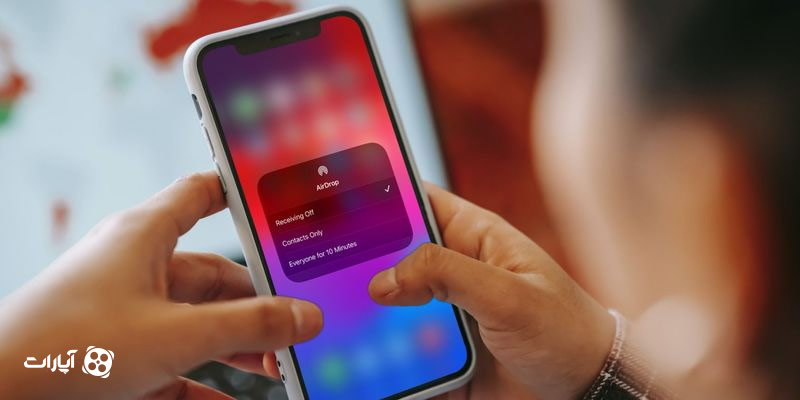
اگر از مک استفاده میکنید، AirDrop بهترین گزینه است. کافی است بلوتوث و وایفای هر دو دستگاه را روشن کنید، سپس عکسها را در آیفون انتخاب کرده و از طریق AirDrop به مک انتقال دهید. برای کاربران ویندوز که AirDrop ندارند، برنامههایی مثل Snapdrop (نسخه وب که با هر مرورگری کار میکند)، SHAREit، Send Anywhere و AnyTrans میتوانند همین کار را انجام دهند. این برنامهها معمولاً نیاز دارند روی هر دو دستگاه نصب شوند و پس از اتصال به یک شبکه مشترک، انتقال فایل به سادگی انجام میشود.
۳. انتقال با سرویسهای ابری مثل Google Photos، OneDrive و Dropbox

سرویسهای ابری انتخاب عالی دیگری هستند. مثلا در Google Photos با فعالسازی پشتیبانگیری خودکار، تمامی عکسهای آیفون شما در فضای ابری گوگل ذخیره میشوند. سپس میتوانید از طریق مرورگر کامپیوتر وارد حساب کاربری خود شده و عکسها را دانلود کنید. این روش به ویژه زمانی که به کابل دسترسی ندارید و میخواهید از هر مکانی به عکسها دسترسی داشته باشید بسیار مناسب است. سایر سرویسها مانند OneDrive و Dropbox نیز به همین صورت عمل میکنند.
۴. انتقال از طریق ایمیل یا پیامرسانها
برای تعداد کمی عکس، میتوانید تصاویر مورد نظر را از طریق ایمیل به خود ارسال کنید یا آنها را در برنامههایی مانند واتساپ، تلگرام یا سایر پیامرسانها برای خود بفرستید. سپس در کامپیوتر وارد حساب کاربری مربوطه شده و فایلها را دانلود کنید. البته این روش برای تعداد زیاد عکس مناسب نیست و بیشتر برای انتقال سریع چند تصویر کاربرد دارد.
جدول مقایسه
| روش انتقال | سرعت انتقال | حجم مناسب انتقال | نیاز به اینترنت | سختی راهاندازی | مناسب |
| iCloud Photos | خوب | حجم بالا (نامحدود با فضای کافی) | نیاز دارد | ساده | همگامسازی دائمی و اتوماتیک |
| AirDrop / Snapdrop / برنامههای بیسیم | بسیار سریع | حجم بالا (تا چند گیگ) | معمولاً فقط شبکه محلی (بدون اینترنت) | ساده (نیاز به نصب اولیه دارد) | انتقال فوری بین دستگاهها |
| Google Photos / OneDrive / Dropbox | خوب | حجم بالا (بسته به فضای سرویس) | نیاز دارد | ساده | دسترسی به عکسها از هرجا |
| ایمیل / پیامرسانها | کند | حجم کم (چند عکس) | نیاز دارد | بسیار ساده | انتقال فوری چند عکس محدود |
- اگر همیشه میخواهید همه عکسها روی هر دستگاهی باشند → iCloud
- اگر انتقال فوری بین آیفون و کامپیوتر میخواهید → AirDrop یا Snapdrop
- اگر میخواهید عکسها همیشه آنلاین در دسترس باشند → Google Photos یا Dropbox
- اگر فقط چند عکس کوچک دارید → ایمیل یا پیامرسان
سخن پایانی
در نهایت، بسته به نیاز و شرایط شما میتوانید بهترین روش را انتخاب کنید. اگر دنبال همگامسازی دائمی هستید، iCloud گزینهای عالی است، برای انتقال سریع و بیدردسر برنامههای بیسیم مثل Snapdrop یا AirDrop کاربرد دارند، سرویسهای ابری مثل Google Photos برای دسترسی از هر جایی مناسب هستند و اگر فقط چند عکس دارید، ارسال از طریق ایمیل یا پیامرسان کافی است. همین حالا روش مناسب خود را انتخاب کنید و به راحتی عکسهای آیفون خود را بدون کابل به کامپیوتر منتقل کنید!