

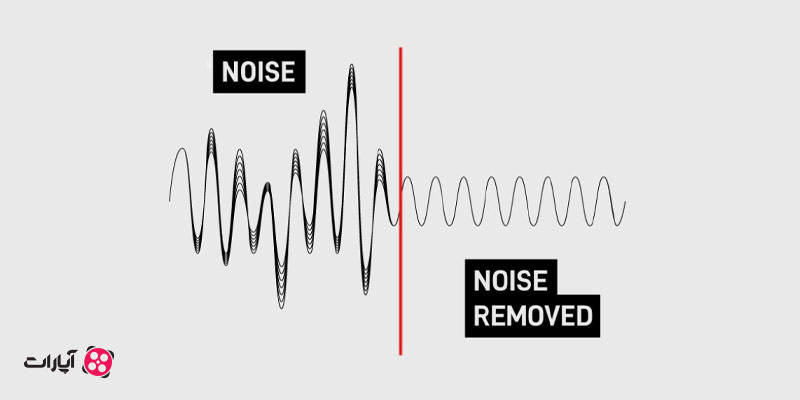
در دنیای امروز که تولید محتوا با موبایل به امری روزمره تبدیل شده، کیفیت صدا یکی از مهمترین عواملی است که بر تأثیرگذاری یک ویدئو تأثیر میگذارد. هیچ چیز بدتر از آن نیست که یک ویدئوی جذاب را با صدایی پر از نویز و صداهای مزاحم محیط تماشا کنید. صدای باد، صدای خیابان، صحبتهای پسزمینه یا نویزهای ضبطشده توسط میکروفنهای ضعیف، میتوانند حتی بهترین و حرفهایترین ویدئوها را بیارزش جلوه دهند.
خوشبختانه، تکنولوژی به کمک ما آمده است. امروز اپلیکیشنهای هوشمندی وجود دارند که به راحتی و تنها با چند کلیک روی گوشی موبایل، میتوانند با حذف نویز صدای ویدئو، صدایی شفاف و حرفهای ارائه دهند. اگر شما هم به دنبال راهی برای بهبود کیفیت صدای ویدئوهایتان هستید، در ادامه با ما همراه باشید تا بهترین برنامههای حذف نویز صدای ویدئو را معرفی کنیم و مزایای هر یک را با هم بررسی کنیم.
۹ برنامه برای حذف نویز صدای ویدئو
اگر از نویزهای آزاردهنده در ویدئوها خسته شدهاید، اپلیکیشنهای موبایلی متعددی وجود دارند که میتوانند صدای محیط را بهراحتی حذف کنند. در ادامه، ۹ برنامه کاربردی برای حذف نویز صدای ویدئو را معرفی و روش استفاده از آنها را آموزش میدهیم.

۱. InShot
برنامه اینشات (InShot) یکی از محبوبترین اپلیکیشنهای ویرایش ویدیو در موبایل است که امکانات متنوعی برای حذف یا کاهش صدای محیط از فیلمها ارائه میدهد. در ادامه، دو روش اصلی برای این منظور را معرفی میکنیم:
بیصدا کردن کامل صدای ویدیو
اگر قصد دارید صدای اصلی ویدیو را بهطور کامل حذف کنید، میتوانید از گزینهی «Volume» استفاده کنید:
- وارد برنامه InShot شوید و ویدیوی مورد نظر را انتخاب کنید.
- در نوار ابزار پایین، روی گزینهی «Volume» ضربه بزنید.
- نوار صدا را به سمت چپ بکشید تا به صفر برسد.
- تغییرات را ذخیره کنید.
با این روش، صدای ویدیو بهطور کامل حذف میشود و میتوانید موسیقی یا صدای دلخواه خود را جایگزین کنید.
استخراج و ویرایش صدای ویدیو
اگر میخواهید صدای ویدیو را جداگانه ویرایش کنید، میتوانید از قابلیت «Extract Audio» استفاده کنید:
- وارد برنامه InShot شوید و گزینه Audio را بزنید.
- روی ویدیو ضربه بزنید تا نوار ابزار ظاهر شود.
- گزینهی «Extract Audio» را انتخاب کنید.
- صدای ویدیو بهصورت یک ترک جداگانه در تایملاین ظاهر میشود.
اکنون میتوانید صدای جداشده را ویرایش، کوتاه یا حذف کنید، یا افکتهای مختلفی به آن اضافه کنید. همچنین میتوانید صدای جدیدی را جایگزین کنید یا موسیقی پسزمینه اضافه کنید.
با استفاده از این دو روش، میتوانید بهراحتی صدای محیط را از ویدیوهای خود حذف یا ویرایش کنید و کیفیت نهایی ویدیوهای خود را بهبود بخشید.
۲. CapCut
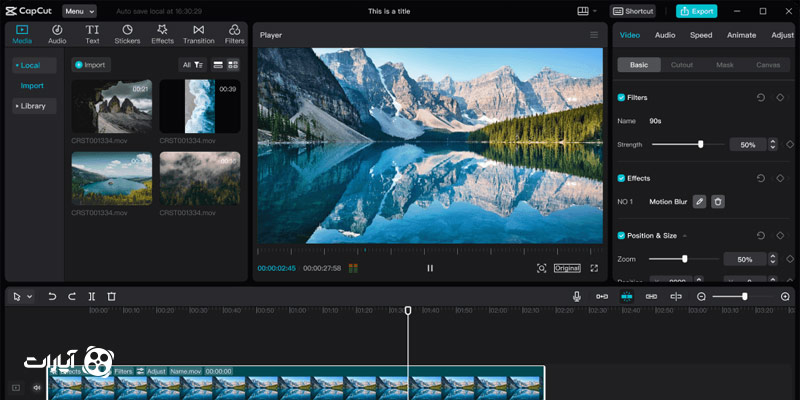
برنامه CapCut برای حذف نویز صدای محیط از تکنولوژی هوشمند Noise Reduction مبتنی بر هوش مصنوعی استفاده میکند. این فناوری با تحلیل فرکانسهای صوتی، نویزهای مزاحم پسزمینه مانند صدای باد، ترافیک یا همهمه را شناسایی و تفکیک کرده و تنها بخشهای مهم و شفاف صدا (مثل گفتار) را حفظ میکند. نتیجه نهایی صدایی شفافتر و حرفهایتر است، بدون نیاز به تجهیزات تخصصی یا نرمافزارهای پیچیده.
وارد کردن ویدیو
- برنامه CapCut را باز کرده و گزینه New Project را انتخاب کنید.
- ویدیوی مورد نظر خود را از گالری انتخاب و وارد تایملاین کنید.
استخراج صدا از ویدیو
- روی کلیپ ویدیویی در تایملاین ضربه بزنید تا منوی ابزارها نمایش داده شود.
- گزینه Extract Audio را انتخاب کنید تا صدای ویدیو بهصورت یک ترک جدا ظاهر شود.
حذف نویز پسزمینه
- روی ترک صوتی ضربه بزنید تا تنظیمات آن باز شود.
- گزینه Reduce Noise را فعال کنید.
- میتوانید شدت کاهش نویز را تنظیم کنید تا صدای دلخواه حاصل شود.
بهبود وضوح صدا
در صورت نیاز، تنظیمات صدا مثل بلندی یا افکتهای Fade in/out را نیز اعمال کنید.
ذخیره ویدیو
پس از اتمام ویرایش، روی گزینه Export ضربه بزنید و ویدیوی بدون نویز خود را ذخیره یا به اشتراک بگذارید.
Audio Video Noise Reducer .۳
Audio Video Noise Reducer یک اپلیکیشن رایگان برای سیستمعامل اندروید است که با بهرهگیری از الگوریتمهای یادگیری عمیق (Deep Learning)، نویزهای پسزمینه را از فایلهای صوتی و ویدیویی حذف میکند. این برنامه بهویژه برای کاربرانی که بهدنبال بهبود کیفیت صدای ویدیوهای خود هستند، بسیار مفید است.
ویژگیهای کلیدی:
- حذف نویز با یک کلیک: تنها با یک ضربه، نویزهای مزاحم از ویدیو یا فایل صوتی شما حذف میشوند.
- پشتیبانی از فرمتهای مختلف: امکان ذخیره فایلهای پردازششده در فرمتهای متنوعی مانند MP4 ،MP3 ،WAV و غیره.
- ضبط صدا با کیفیت بالا: دارای ضبطکننده صوتی داخلی با قابلیت حذف نویز در لحظه ضبط.
- رابط کاربری ساده و کاربرپسند: مناسب برای کاربران مبتدی و حرفهای.
نحوه استفاده:
- ویدیوی مورد نظر خود را وارد برنامه کنید.
- گزینه “Reduce Noise” را انتخاب کنید تا نویزهای پسزمینه حذف شوند.
- فایل پردازششده را در فرمت دلخواه ذخیره کنید.
با استفاده از Audio Video Noise Reducer، میتوانید بهراحتی و بدون نیاز به تجهیزات حرفهای، کیفیت صدای ویدیوهای خود را بهبود بخشید و تجربهای حرفهایتر برای مخاطبان خود فراهم کنید.
Adobe Premiere Rush .۴
برنامه Adobe Premiere Rush یک ابزار ویرایش ویدیو ساده و کاربرپسند است که به شما امکان میدهد ویدیوهای خود را بهسرعت ویرایش و منتشر کنید. یکی از ویژگیهای مفید این برنامه، قابلیت حذف نویز پسزمینه از صداهای ضبطشده است که به بهبود کیفیت صوتی ویدیوهای شما کمک میکند.
برای حذف نویز پسزمینه از ویدیوهای خود در Premiere Rush، مراحل زیر را دنبال کنید:
- برنامه را باز کرده و یک پروژه جدید ایجاد کنید.
- ویدیوی مورد نظر خود را به تایملاین اضافه کنید.
- روی کلیپ ویدیویی در تایملاین ضربه بزنید تا انتخاب شود.
- در نوار ابزار بالا، روی گزینه Audio کلیک کنید تا پنل تنظیمات صوتی باز شود.
- در بخش Advanced، نوع صدا را به Voice تغییر دهید تا تنظیمات مربوط به گفتار فعال شود.
فعالسازی حذف نویز:
- گزینه Reduce Background Noise را فعال کنید.
- با استفاده از اسلایدر Intensity، میزان حذف نویز را تنظیم کنید تا به نتیجه مطلوب برسید.
افزایش وضوح گفتار:
- برای بهبود کیفیت صدای گفتار، گزینه Enhance Speech را فعال کنید و جنسیت گوینده را انتخاب کنید.
- ویدیوی ویرایششده را پیشنمایش کنید و در صورت رضایت، آن را ذخیره یا به اشتراک بگذارید.
PowerDirector .۵
برنامه PowerDirector یکی از ابزارهای قدرتمند ویرایش ویدیو است که با بهرهگیری از فناوریهای پیشرفته، امکان حذف نویزهای پسزمینه مانند صدای باد، ترافیک یا همهمه را فراهم میکند. این برنامه با استفاده از ابزارهایی مانند Audio Denoise و Speech Enhancement، به شما کمک میکند تا صدای ویدیوهای خود را شفافتر و حرفهایتر کنید.
آموزش حذف صدای محیط از فیلم در PowerDirector
- برنامه PowerDirector را باز کرده و یک پروژه جدید ایجاد کنید.
- ویدیوی مورد نظر خود را به تایملاین اضافه کنید.
- روی کلیپ ویدیویی در تایملاین کلیک کنید تا انتخاب شود.
- روی گزینه Fix/Enhance کلیک کنید.
- سپس به بخش Audio Denoise بروید.
- افکت را روی آهنگ صوتی خود بکشید و رها کنید تا به طور خودکار اعمال شود.
فعالسازی حذف نویز
- گزینه Enable Audio Denoise را فعال کنید.
- در صورت نیاز، شدت حذف نویز را تنظیم کنید تا به نتیجه مطلوب برسید.
بهبود وضوح گفتار (اختیاری)
- برای افزایش شفافیت صدای گفتار، به بخش Speech Enhancement بروید.
- گزینه Enable Speech Enhancement را فعال کنید.
- در صورت نیاز، تنظیمات مربوط به جنسیت گوینده را انتخاب کنید.
- ویدیوی ویرایششده را پیشنمایش کنید.
- آن را ذخیره یا به اشتراک بگذارید.
با استفاده از این مراحل، میتوانید نویزهای مزاحم پسزمینه را از ویدیوهای خود حذف کرده و صدایی شفافتر و حرفهایتر ارائه دهید.
Video Sound Editor .۶
برنامه Video Sound Editor یکی از ابزارهای ساده و کاربردی برای حذف صدای محیط از ویدیوها در دستگاههای اندرویدی است. این اپلیکیشن به کاربران امکان میدهد تا نویزهای مزاحم پسزمینه مانند صدای باد، ترافیک یا همهمه را از ویدیوهای خود حذف کرده و کیفیت صوتی آنها را بهبود بخشند.
آموزش حذف صدای محیط از فیلم با Video Sound Editor
- برنامه را باز کرده و ویدیوی مورد نظر خود را از گالری انتخاب کنید.
- پس از انتخاب ویدیو، گزینه Mute Video یا Remove Audio را انتخاب کنید تا صدای ویدیو بهطور کامل حذف شود.
- در صورت تمایل، میتوانید با استفاده از گزینه Add Audio، موسیقی یا صدای دلخواه خود را به ویدیو اضافه کنید.
- پس از اعمال تغییرات، ویدیوی ویرایششده را ذخیره کرده و در صورت تمایل، آن را در شبکههای اجتماعی به اشتراک بگذارید.
مزایای استفاده از Video Sound Editor
- رابط کاربری ساده: مناسب برای کاربران مبتدی و حرفهای.
- عملکرد سریع: حذف یا افزودن صدا به ویدیوها در کمترین زمان ممکن.
- حجم کم: اشغال فضای کم در حافظه دستگاه.
با استفاده از Video Sound Editor، میتوانید بهراحتی صدای محیط را از ویدیوهای خود حذف کرده و آنها را با کیفیت صوتی بهتر به اشتراک بگذارید.
برای مشاهده مقاله “تغییر و ادیت صدا با هوش مصنوعی” کلیک کنید!
WeVideo .۷
برنامه WeVideo یک ابزار ویرایش ویدیو آنلاین است که با استفاده از فناوری هوش مصنوعی، امکان حذف نویزهای پسزمینه مانند صدای باد، ترافیک یا همهمه را فراهم میکند. این قابلیت به شما کمک میکند تا صدای ویدیوهای خود را شفافتر و حرفهایتر کنید.
برای حذف نویز پسزمینه از ویدیوهای خود در WeVideo، مراحل زیر را دنبال کنید:
- وارد حساب کاربری خود در WeVideo شوید و یک پروژه جدید ایجاد کنید.
- ویدیوی مورد نظر خود را به تایملاین اضافه کنید.
- روی کلیپ ویدیویی در تایملاین کلیک کنید تا انتخاب شود.
- در نوار ابزار بالا، گزینه Edit را انتخاب کنید.
- در پنل تنظیمات صوتی، گزینه Reduce Noise را فعال کنید.
- ویدیوی ویرایششده را پیشنمایش کنید.
Magisto .۸
برنامه Magisto، که توسط Vimeo توسعه یافته است، یک ویرایشگر ویدیوی هوشمند مبتنی بر هوش مصنوعی است که به کاربران امکان میدهد ویدیوهای حرفهای را با حداقل تلاش ایجاد کنند. با این حال، در حال حاضر Magisto قابلیت حذف نویز پسزمینه یا کاهش نویز صوتی را بهصورت مستقیم ارائه نمیدهد.
اگرچه Magisto ابزارهای پیشرفتهای برای حذف نویز ندارد، اما امکاناتی برای مدیریت صدا در ویدیوها فراهم کرده است:
بیصدا کردن صدای اصلی ویدیو:
- پس از وارد کردن ویدیو به پروژه، روی کلیپ مورد نظر کلیک کنید.
- روی آیکون سهنقطه در گوشه بالا سمت راست کلیپ کلیک کرده و گزینه Mute را انتخاب کنید تا صدای اصلی ویدیو قطع شود.
افزودن موسیقی پسزمینه:
- پس از بیصدا کردن ویدیو، میتوانید از کتابخانه موسیقی Magisto موسیقی دلخواه خود را انتخاب کرده و به ویدیو اضافه کنید.
این روش بهویژه زمانی مفید است که صدای اصلی ویدیو دارای نویزهای مزاحم باشد و ترجیح دهید بهجای آن از موسیقی پسزمینه استفاده کنید.
مزایا:
- رابط کاربری ساده و کاربرپسند: مناسب برای کاربران مبتدی و حرفهای.
- کتابخانه موسیقی متنوع: دسترسی به موسیقیهای مختلف برای جایگزینی صدای اصلی.
محدودیتها:
- عدم وجود ابزار حذف نویز: Magisto قابلیت حذف نویز پسزمینه را بهصورت مستقیم ارائه نمیدهد.
- عدم امکان ویرایش دقیق صدا: تنظیمات پیشرفتهای برای ویرایش صدا در دسترس نیست.
Movavi Video Editor .۹
برنامه Movavi Video Editor یکی از ابزارهای قدرتمند و کاربرپسند برای ویرایش ویدیو است که با بهرهگیری از فناوری هوش مصنوعی، امکان حذف نویزهای پسزمینه مانند صدای باد، ترافیک یا همهمه را فراهم میکند. این قابلیت به شما کمک میکند تا صدای ویدیوهای خود را شفافتر و حرفهایتر کنید.
آموزش حذف صدای محیط از فیلم در Movavi Video Editor
- ویرایشگر ویدیوی Movavi را دانلود و نصب کنید.
- ویدیوی خود را با برنامه باز کنید، روی دکمهی Audio Properties کلیک کنید و Noise Removal را انتخاب کنید.
- بسته به میزان صدای پسزمینه، نوار لغزنده را به چپ یا راست بکشید و روی Apply کلیک کنید. وقتی از نتیجه راضی بودید، ویدیوی نهایی را خروجی بگیرید.
مزایای استفاده از نرمافزار حذف نویز صدای ویدئو
افزایش کیفیت صدا: حذف نویز صدای ویدئو باعث میشود صدای اصلی ویدیو (مانند گفتار یا موسیقی) واضحتر و حرفهایتر شنیده شود.
بهبود تجربه مخاطب: صدای شفاف و بدون نویز، باعث افزایش رضایت بیننده و تمرکز بیشتر روی محتوای اصلی میشود.
صرفهجویی در زمان و هزینه: به جای استفاده از تجهیزات گرانقیمت ضبط صدا یا محیطهای آکوستیک، میتوان با چند کلیک ساده کیفیت صدا را بالا برد.
افزایش تاثیرگذاری ویدیو: محتوایی که صدای تمیز و واضح دارد، اعتماد بیشتری ایجاد میکند و در پلتفرمهایی مانند یوتیوب، اینستاگرام یا آموزش آنلاین، بازخورد بهتری خواهد گرفت.
امکان جایگزینی آسان صدا: بسیاری از این نرمافزارها اجازه میدهند صدای اصلی حذف و با یک موسیقی یا صدای ضبطشده با کیفیت جایگزین شود.
دسترسی آسان روی موبایل و دسکتاپ: نرمافزارهای حذف نویز برای سیستمعاملهای مختلف (اندروید، iOS، ویندوز، مک) موجود هستند و نیاز به ابزار خاصی نیست.
مناسب برای کاربران مبتدی تا حرفهای: از افراد تولیدکننده محتوا در شبکههای اجتماعی گرفته تا مدرسهای آنلاین و یوتیوبرها، همه میتوانند بدون دانش فنی زیاد از این برنامهها استفاده کنند.
افزایش کیفیت محتوا؛ افزایش درآمد در سرویس کسب درآمد از آپارات
سرویس درآمدزایی آپارات به تولیدکنندگان محتوای ویدیویی اجازه میدهد از طریق نمایش تبلیغات در ویدیوهایشان درآمد کسب کنند. این سرویس راهی ساده و کاربردی برای کسب درآمد ریالی از تولید محتوای فارسی، بدون نیاز به تجهیزات پیچیده یا دانش فنی خاص است.
وقتی صدای ویدیوی شما شفاف، بدون نویز و حرفهای باشد، مخاطب تمایل بیشتری برای تماشای کامل آن دارد. این موضوع بهطور مستقیم بر میزان بازدید ویدیو و نرخ تعامل تاثیرگذار است، که از عوامل کلیدی در الگوریتم درآمدزایی آپارات است. با اپلیکیشنهایی مثل CapCut ،InShot یا PowerDirector، حتی با گوشی موبایل میتوانید ویدیوهایی با کیفیت صوتی بالا تولید کنید و بدون نیاز به تجهیزات گرانقیمت شرایط لازم برای عضویت در سیستم درآمدزایی آپارات را بدست آورید.
جمعبندی؛ حذف نویز صدای ویدئو با گوشی موبایل
با استفاده از اپلیکیشنهای قدرتمند و در عین حال سادهای که روی گوشیهای موبایل در دسترس هستند، میتوانید تنها با چند کلیک صدای ویدئوهای خود را اصلاح کرده و آن را برای انتشار در شبکههای اجتماعی یا ارائههای رسمی آماده کنید.
حالا نوبت شماست؛ با توجه به نیاز و سطح مهارت خود، یکی از برنامههای معرفیشده را انتخاب کرده و اولین قدم را برای تولید ویدئوهایی حرفهای و بدون نویز بردارید. مخاطبان شما قدردان کیفیت خواهند بود.