


ادیت ویدئو دیگر فقط کار حرفهایها نیست! با اپلیکیشنهایی مثل CapCut، هر کسی میتواند با گوشی هوشمند خود ویدئوهای حرفهای، خلاقانه و جذاب تولید کند. کپ کات یکی از محبوبترین اپلیکیشنهای رایگان ادیت ویدئو است که امکاناتی متنوع و رابط کاربری ساده دارد. از برش و ترکیب ویدئوها، افزودن افکت، صدا، فیلتر، متن و انیمیشنها گرفته تا ساخت ویدئوهای مناسب برای شبکههای اجتماعی مانند اینستاگرام و تیکتاک، همه در کپ کات بهراحتی قابل انجام است.
اگر شما هم به دنبال یادگیری ادیت ویدئو با گوشی هستید و میخواهید در مدت کوتاه به نتایج حرفهای برسید، این مقاله دقیقاً همان چیزی است که نیاز دارید! در ادامه بهصورت مرحلهبهمرحله به شما آموزش میدهیم که چگونه با شروع کار در اپلیکیشن کپ کات، ویدئوهای خود را بسازید، از جعبه ابزار ویرایش آن به بهترین شکل استفاده کنید و در نهایت، با کمک نکات و ترفندهای کاربردی، محتوایی جذاب و متفاوت تولید کنید. پس با ما همراه باشید تا قدمبهقدم ویرایش ویدئو را به سبکی ساده و لذتبخش یاد بگیرید!
شروع به کار با اپلیکیشن کپ کات
اپلیکیشن CapCut توسط شرکت Byte Dance (سازنده تیکتاک) توسعه داده شده و در مدت کوتاهی به یکی از محبوبترین ابزارهای ویرایش ویدئو در میان کاربران موبایل تبدیل شده است. کپ کات ابتدا با نام Viamaker شناخته میشد، اما پس از مدتی به CapCut تغییر نام داد و با ویژگیهای خلاقانهای که ارائه میدهد، بهویژه در میان تولیدکنندگان محتوای شبکههای اجتماعی، جایگاه ویژهای پیدا کرد. رابط کاربری ساده، ابزارهای حرفهای، افکتهای متنوع، و امکان استفاده رایگان باعث شده این برنامه حتی در میان کاربران حرفهای نیز مورد توجه قرار بگیرد.
نحوه نصب CapCut در اندروید و آیفون
✅ برای کاربران اندروید:
- وارد Google Play Store شوید.
- در نوار جستجو، عبارت CapCut را تایپ کنید.
- اپلیکیشن را پیدا کرده و روی گزینه نصب (Install) بزنید.
- پس از نصب، آن را اجرا کنید و اجازههای لازم را به اپ بدهید.
✅ برای کاربران آیفون:
- به App Store مراجعه کنید.
- در قسمت جستجو، CapCut را وارد کنید.
- روی دکمه دانلود (یا آیکون ابر با فلش) بزنید.
- بعد از نصب، برنامه را باز کرده و در صورت نیاز با اپل آیدی یا اکانت شبکه اجتماعی وارد شوید.
نصب CapCut بر روی رایانه شخصی (ویندوز و مک)
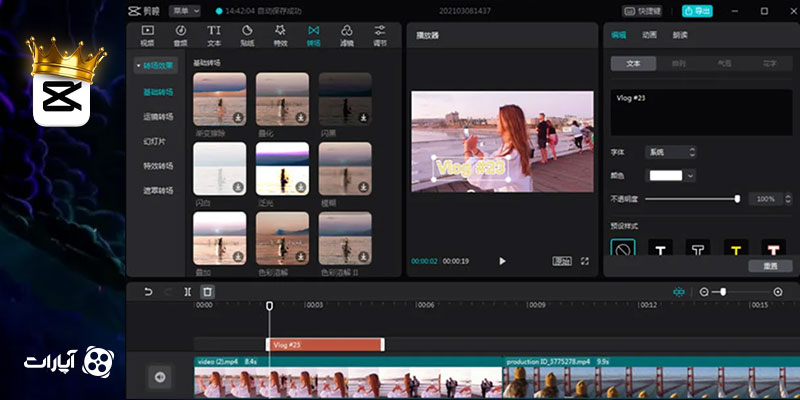
اگرچه کپ کات در ابتدا فقط برای موبایل طراحی شده بود، اما بهمرور نسخه دسکتاپ آن نیز در دسترس قرار گرفت تا کاربران بتوانند از قدرت و امکانات بیشتر در ویرایش ویدئو بهرهمند شوند. نصب کپ کات روی رایانه شخصی، مخصوصاً برای کسانی که به دنبال دقت و آزادی عمل بالاتر هستند، گزینهای بسیار کاربردی و حرفهای است.
✅ روش اول: دانلود نسخه رسمی دسکتاپ CapCut (ویندوز یا مک)
- به سایت رسمی CapCut به آدرس https://www.capcut.com/ بروید.
- در صفحه اصلی، روی گزینه Download for Windows یا Download for Mac کلیک کنید.
- پس از دانلود، فایل نصب را اجرا و مراحل نصب را دنبال کنید.
- پس از نصب، میتوانید با اکانت TikTok یا Google وارد شوید و از محیط کاملاً حرفهای CapCut دسکتاپ استفاده کنید.
✅ روش دوم: استفاده از CapCut وب (بدون نیاز به نصب)
اگر نمیخواهید برنامهای نصب کنید، میتوانید از نسخه آنلاین کپ کات استفاده کنید:
- وارد سایت https://www.capcut.com/ شوید.
- روی گزینه Edit online کلیک کنید.
- ویدئوهای خود را آپلود کرده و مستقیماً در مرورگر ویرایش کنید.
✅ روش سوم: نصب کپ کات موبایل روی ویندوز با شبیهساز (مثل BlueStacks)
اگر به نسخه موبایل CapCut علاقهمند هستید:
- ابتدا شبیهساز BlueStacks یا Nox Player را روی کامپیوتر خود نصب کنید.
- از طریق آن وارد Google Play شوید و CapCut را نصب کنید.
- با اجرای برنامه از طریق شبیهساز، از محیط موبایلی CapCut روی کامپیوتر لذت ببرید.
با نصب کپ کات، حالا آمادهاید تا به دنیای جذاب ویرایش ویدئو وارد شوید و اولین پروژه خود را بسازید! در ادامه، به سراغ ساخت ویدئو، آشنایی با ابزارهای ویرایشی و نکات خلاقانه برای تولید محتوای حرفهای خواهیم رفت.
طریقه ویدئو ساختن در کپ کات
اگر بهتازگی با اپلیکیشن CapCut آشنا شدهاید و میخواهید یک ویدئوی حرفهای بسازید، در این بخش بهطور کامل و ساده نحوه ساخت ویدئو را برای شما توضیح میدهیم. کپ کات با رابط کاربری ساده و ابزارهای متنوع، به شما کمک میکند تا بدون نیاز به دانش تخصصی، ویدئوهای جذاب و خلاقانهای تولید کنید.
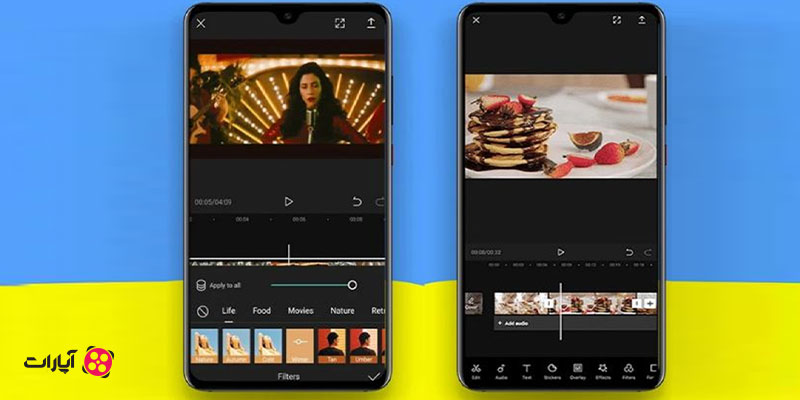
✅ مرحله اول: اجرای برنامه و ایجاد پروژه جدید
- برنامه CapCut را باز کنید.
- روی گزینه New Project (پروژه جدید) کلیک کنید.
- گالری باز میشود؛ ویدئوها یا عکسهایی که میخواهید در پروژه استفاده کنید را انتخاب کرده و روی Add بزنید.
✅ مرحله دوم: چینش و برش ویدئوها
- پس از وارد کردن فایلها، آنها در تایملاین نمایش داده میشوند.
- برای برش ویدئو روی کلیپ ضربه بزنید، سپس گزینه Split (برش) را انتخاب کنید تا آن بخش از ویدئو جدا شود.
- با گزینه Delete میتوانید بخشهای اضافی را حذف کنید.
✅ مرحله سوم: افزودن متن و عنوان به ویدئو
- روی گزینه Text در نوار ابزار پایین کلیک کنید.
- گزینه Add text را انتخاب کرده و متن دلخواه را وارد کنید.
- میتوانید فونت، رنگ، اندازه، افکت و انیمیشن متن را تنظیم کنید تا به ویدئو جذابیت بیشتری بدهد.
✅ مرحله چهارم: اضافه کردن موسیقی یا صدای پسزمینه
- روی گزینه Audio کلیک کنید.
- از بین موارد موجود، میتوانید از موزیکهای درون برنامه، فایلهای موسیقی در گوشی، یا صدای خودتان استفاده کنید.
- برای تنظیم بلندی صدا، افکت صوتی یا همگامسازی با ویدئو از گزینههای تنظیم صدا استفاده کنید.
✅ مرحله پنجم: اعمال افکتها، ترنزیشنها و فیلترها
- برای هر کلیپ میتوانید افکتهایی مانند لرزش، نور، ذرات، قدیمی و… اضافه کنید.
- از گزینه Transition برای ایجاد تغییر نرم بین دو کلیپ استفاده کنید (مثلاً محو شدن، چرخش، بریدگی و غیره).
- با استفاده از بخش Filters، رنگ و حالوهوای کلی ویدئو را تغییر دهید.
✅ مرحله ششم: سرعت و زوم ویدئو
- برای تغییر سرعت ویدئو، روی کلیپ ضربه بزنید و گزینه Speed را انتخاب کنید (میتوانید سرعت را آهسته یا تند کنید).
- با گزینه Zoom نیز میتوانید بزرگنمایی یا کوچکنمایی در بخش خاصی از ویدئو داشته باشید.
✅ مرحله هفتم: پیشنمایش و ذخیرهسازی
- برای دیدن نتیجه نهایی، روی دکمه Play بزنید.
- اگر همه چیز مطابق سلیقهتان بود، روی Export (خروجی گرفتن) در بالای صفحه کلیک کنید.
- کیفیت خروجی را انتخاب کنید (معمولاً 720p یا 1080p) و روی Export بزنید تا ویدئو ذخیره شود.
نکات تکمیلی:
- کپ کات به شما اجازه میدهد واترمارک را حذف کنید، که برای خروجیهای حرفهایتر بسیار مفید است.
- اگر با نسخه دسکتاپ کار میکنید، گزینههای بیشتر و دقیقتری برای تنظیم صدا، رنگ و کات دقیق کلیپها در اختیارتان قرار دارد.
- در پروژههای بعدی، میتوانید از قالبهای آماده (Templates) کپ کات هم استفاده کنید.
با رعایت این مراحل، میتوانید ویدئوی خود را در کپ کات بسازید و در شبکههای اجتماعی مثل اینستاگرام، تیکتاک یا یوتیوب به اشتراک بگذارید. در ادامه، به معرفی جعبه ابزار کپ کات و ترفندهایی برای جذابتر شدن ویدئوها میپردازیم.
جعبه ابزار ویرایش ویدیو برای ادیت فیلم با کپ کات
برای اینکه یک ویدئوی ساده را به اثری حرفهای و چشمنواز تبدیل کنید، آشنایی با جعبه ابزار ویرایش ویدئو در اپلیکیشن کپ کات ضروری است. کپ کات با داشتن مجموعهای از ابزارهای متنوع و کاربردی، امکان ایجاد ویدئوهایی با جلوههای ویژه، افکتهای صوتی و تصویری، فیلترهای رنگی، و انیمیشنهای خلاقانه را فراهم میکند. چه بخواهید فقط چند کلیپ را به هم بچسبانید و متنی روی آن بنویسید، یا یک ویدئوی حرفهای با ترنزیشنها، جلوهها و صداگذاری دقیق بسازید، همه چیز در دسترس شماست.
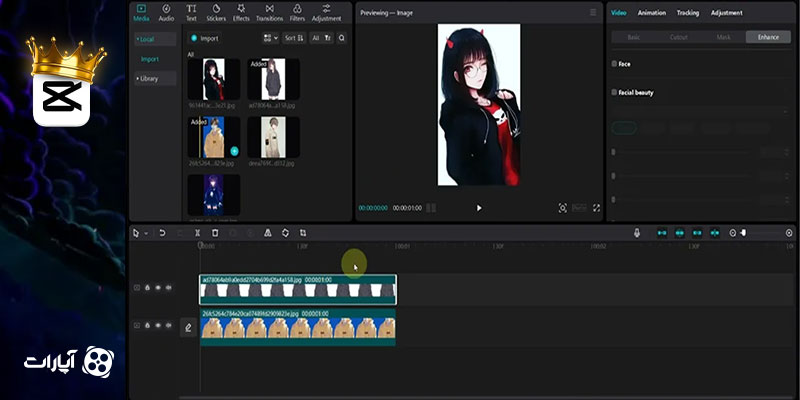
در ادامه بهصورت مرحلهبهمرحله با ابزارهای مختلف کپ کات آشنا میشوید و یاد میگیرید چطور از هرکدام برای ساخت ویدئوهای حرفهای و جذاب استفاده کنید.
Trim (برش ابتدا و انتهای کلیپ)
ابزار Trim به شما اجازه میدهد تا ابتدا یا انتهای یک کلیپ ویدئویی را کوتاه کنید. کافی است کلیپ را انتخاب کرده و لبههای آن را به سمت داخل بکشید تا قسمتهای ناخواسته حذف شوند. این ابزار برای حذف شروع یا پایان اضافی ویدئو بسیار کاربردی است.
Split (برش در نقطه دلخواه)
با استفاده از Split میتوانید در هر نقطه از ویدئو، آن را به دو قسمت تقسیم کنید. این کار برای زمانی مفید است که بخواهید در وسط ویدئو افکت بگذارید، بخشی را حذف کنید یا سرعت یک قسمت خاص را تغییر دهید. روی کلیپ بزنید، به تایم دلخواه بروید و گزینه Split را انتخاب کنید.
Speed (تغییر سرعت کلیپ)
ابزار Speed برای تند یا کند کردن حرکت ویدئو استفاده میشود. با استفاده از این ابزار، میتوانید حالتهایی مثل Slow Motion یا Fast Forward ایجاد کنید. در بخش Speed دو گزینه دارید:
- Normal: تغییر سرعت یکدست کل کلیپ
- Curve: ایجاد تغییر سرعت پویا (مثلاً شروع آهسته، وسط تند، پایان آهسته)
Effects (افکتهای تصویری)
در این بخش، افکتهای تصویری متنوعی وجود دارد که ظاهر ویدئو را جذابتر میکنند، مانند افکت لرزش، نور، ذرات، تار شدن، افکت قدیمی یا گلیچ. افکتها را میتوانید روی کل ویدئو یا فقط بخشی از آن اعمال کنید.
Transition (ترنزیشن بین کلیپها)
ترنزیشنها حرکت نرم و حرفهای بین دو کلیپ ایجاد میکنند. بهجای بریدگی ناگهانی، میتوانید از افکتهایی مثل محو شدن، چرخش، زوم، اسلاید و… استفاده کنید تا ویدئو پیوستگی بصری جذابتری داشته باشد.
Edit (تنظیمات پایه کلیپها)
بخش Edit شامل تنظیماتی مانند چرخاندن (Rotate)، برگرداندن (Flip)، تنظیم سرعت، تغییر سایز و تغییر موقعیت کلیپ روی صفحه است. این قسمت به شما کمک میکند تا کلیپها را بهطور دقیق در جای مناسب قرار دهید.
Audio (موسیقی و صداگذاری)
در بخش Audio میتوانید موسیقی، افکت صوتی یا صدای ضبطشده خودتان را به پروژه اضافه کنید. همچنین امکان تنظیم بلندی صدا، هماهنگی با تصویر، برش صدا و افزودن افکت صوتی مانند “fade in ” یا “fade out” وجود دارد.
Text (افزودن متن و کپشن)
با ابزار Text میتوانید متن دلخواه خود را روی ویدئو اضافه کنید. امکاناتی مانند انتخاب فونت، رنگ، انیمیشن ورود و خروج، سایه، حاشیه، پسزمینه متن و افکتهای متنی نیز در این بخش موجود است. برای ویدئوهای آموزشی یا معرفی، این ابزار بسیار کاربردی است.
Stickers (استیکرها و ایموجیها)
در این قسمت، میتوانید از مجموعهای از استیکرهای آماده، ایموجیهای متحرک و گیفها استفاده کنید تا حس و حال ویدئو را تغییر دهید یا به آن تنوع بصری اضافه کنید.
Overlay (لایهگذاری ویدئو یا عکس دیگر روی ویدئو اصلی)
با Overlay میتوانید یک تصویر یا ویدئوی دیگر را بهصورت لایهای روی ویدئوی اصلی قرار دهید. این قابلیت برای ساخت ویدئوهای ریکشن، آموزشی یا افکتهای تصویری حرفهای مثل پرده سبز بسیار مفید است.
علامت + (افزودن کلیپ یا تصویر جدید)
علامت + در پایین تایملاین به شما اجازه میدهد کلیپهای جدید، تصاویر یا موزیکهای بیشتر به پروژه اضافه کنید. این ابزار برای گسترش پروژه و ادامهدار کردن تدوین کاربرد دارد.
Filters (فیلترهای رنگی)
فیلترها برای تغییر کلی رنگ و فضای ویدئو استفاده میشوند. انواع فیلترهای سینمایی، نوستالژیک، رنگهای گرم یا سرد، فانتزی و ملایم در این بخش وجود دارد. اعمال فیلتر روی کل پروژه یا فقط یک کلیپ امکانپذیر است.
Format (فرمت نمایش ویدئو)
در این بخش میتوانید ابعاد ویدئو را برای پلتفرمهای مختلف (مثل اینستاگرام، یوتیوب، تیکتاک و…) تنظیم کنید. فرمتهایی مانند ۱:۱، ۹:۱۶، ۱۶:۹ و… بسته به نوع خروجی انتخاب میشوند.
Adjust (تنظیمات رنگ و نور)
در این قسمت میتوانید ویژگیهایی مثل روشنایی، کنتراست، اشباع رنگ، دما، سایه، هایلایت و شارپنس را بهصورت دستی تنظیم کنید تا ظاهر ویدئو کاملاً مطابق با سلیقه شما شود.
با شناخت کامل ابزارهای کپ کات، میتوانید ویدئوهایی بسازید که نه تنها زیبا و حرفهای هستند، بلکه با سبک شخصی شما هماهنگ هستند.
ایجاد محتوای جذاب با کپ کات؛ نکات و ترفندها
برای ساخت ویدئوهایی که مخاطب را جذب کرده و در ذهن باقی میماند، تنها استفاده از ابزارها کافی نیست؛ بلکه باید خلاقیت، زمانبندی و آشنایی با ترفندهای حرفهای را هم چاشنی کار کنید. در ادامه، نکات و ترفندهایی کاربردی برای ساخت محتوای جذاب با CapCut را بخوانید:
- همیشه با یک شروع جذاب آغاز کنید
مخاطب در ۳ تا ۵ ثانیه اول تصمیم میگیرد که بماند یا ویدئو را رد کند. پس:
- از ترنزیشن سریع، متن کنجکاوکننده یا افکتهای ویژه برای شروع استفاده کنید.
- موزیک پرانرژی انتخاب خوبی برای آغاز است.
- هماهنگسازی دقیق تصویر و موسیقی
همزمانی ضرب آهنگ با تغییر صحنه یا حرکت سوژه باعث حرفهایتر شدن ویدئو میشود.
- از ابزار Beat در Audio استفاده کنید تا ریتمها را علامتگذاری کنید.
- با ابزار Split و Speed، کلیپها را دقیق با ضرب موسیقی تنظیم کنید.
- از قالبهای آماده (Templates) استفاده کنید
کپ کات مجموعهای از قالبهای حرفهای آماده دارد که مخصوص ساخت ویدئوهای شبکه اجتماعی است. کافیست وارد بخش Templates شوید، قالب دلخواه را انتخاب کنید و محتوای خودتان را جایگزین کنید.
- استفاده هوشمندانه از متن و تایپوگرافی
- از فونتهای خوانا و مدرن استفاده کنید.
- با افکتهای متنی مثل “Typewriter”یا “Fade in/out” به جذابیت بصری بیفزایید.
- استفاده از هایلایت یا زیرنویس همزمان با گفتار میتواند درک مخاطب را بالا ببرد.
- بازی با فیلترها و تنظیم رنگها
فیلتر مناسب، حالوهوای ویدئو را تعیین میکند؛ مثلاً رنگهای گرم برای حس نوستالژی، رنگهای سرد برای ویدئوهای مدرن.
- از ابزار Adjust برای تنظیم دقیق نور، کنتراست و اشباع استفاده کنید.
- استفاده از لایهها و Overlay
برای ساخت محتوای چندلایه:
- از بخش Overlay عکس یا ویدئوی دوم را روی محتوای اصلی بیندازید.
- در آموزش یا ویدئوهای ریکشن، این تکنیک فوقالعاده کارآمد است.
- افکتهای حرکتی و زوم بهاندازه استفاده کنید
- زوم نرم روی صورت، محصول یا سوژه میتواند تمرکز بصری ایجاد کند.
- حرکت دادن آرام دوربین (در ویدئو ثابت) با افکتهای “Ken Burns” یا “Motion Keyframe” به جذابیت بصری کمک میکند.
- استفاده محدود اما مؤثر از افکتها
همه افکتها را در یک ویدئو نریزید! بهترین تأثیر زمانی است که افکتها با هدف و حسابشده استفاده شوند.
- ترکیب چند افکت خلاقانه مثل Glitch + Blur + Shake میتواند حس خاصی منتقل کند.
- ویدئو را متناسب با پلتفرم خروجی بگیرید
- فرمت 9:16 برای استوری اینستاگرام یا تیکتاک
- فرمت 16:9 برای یوتیوب
- با ابزار Format سایز ویدئو را تنظیم کنید.
- و مهمتر از همه: مخاطب خود را بشناسید
محتوای آموزشی؟ سرگرمکننده؟ احساسی؟
با شناخت دقیق مخاطب، میدانید از چه لحن، رنگ، موسیقی یا افکتی استفاده کنید تا ویدئو بیشتر دیده شود.
انتشار ویدئو با استفاده از CapCut در آپارات
اگر قصد دارید ویدئوهایی را با استفاده از CapCut بسازید و در آپارات منتشر کنید، بسته به نوع و سبک ویدئویی که تولید میکنید، میتوانید از چند سرویس مختلف آپارات بهره ببرید. در ادامه بررسی میکنیم:
- سرویس آپلود ویدئو (ویدئوهای عادی)
اگر با CapCut ویدئویی کامل و تدوینشده ساختهاید، مانند آموزش، ولاگ، معرفی محصول یا محتوای سرگرمکننده، میتوانید آن را در قالب یک ویدئوی معمولی در آپارات بارگذاری کنید.
- سرویس «کوتاه» آپارات (آپارات شورتز)
در صورتی که محتوای شما کوتاه، خلاقانه و زیر یک دقیقه است؛ مثلاً کلیپهای انگیزشی، طنز، معرفی سریع یا ترفند میتوانید آن را در بخش ویدئوهای کوتاه آپارات منتشر کنید تا سریعتر دیده شوید.
- سرویس درآمدزایی
اگر ویدئوهای ساختهشده با CapCut بازدید خوبی بگیرند و کیفیت مناسب داشته باشند، میتوانید با فعالسازی سرویس درآمدزایی آپارات، از این محتوا کسب درآمد کنید.
با در نظر گرفتن نوع و مدت زمان ویدئو، میتوانید بهترین سرویس را در آپارات انتخاب کنید و از خلاقیت خود بیشترین بهره را ببرید.
جمعبندی؛ آموزش ادیت ویدئو با کپ کات
در نهایت، اگر به دنبال راهی ساده، سریع و حرفهای برای ویرایش ویدئو با موبایل یا رایانه هستید، CapCut یکی از بهترین انتخابها است. این اپلیکیشن با امکانات متنوع و رابط کاربری آسان، به شما این فرصت را میدهد تا بدون نیاز به دانش تخصصی، محتوایی خلاقانه و تأثیرگذار تولید کنید.
اکنون که با ابزارها، ترفندها و مراحل ادیت آشنا شدید، زمان آن رسیده که خودتان وارد عمل شوید و اولین ویدئوی حرفهایتان را با کپ کات بسازید. خلاقیت را رها کنید و اجازه دهید ایدههایتان با تصویر جان بگیرند!
عالی بود ممنون
عالی بود ممنون
آقا عالی
🙏😊