

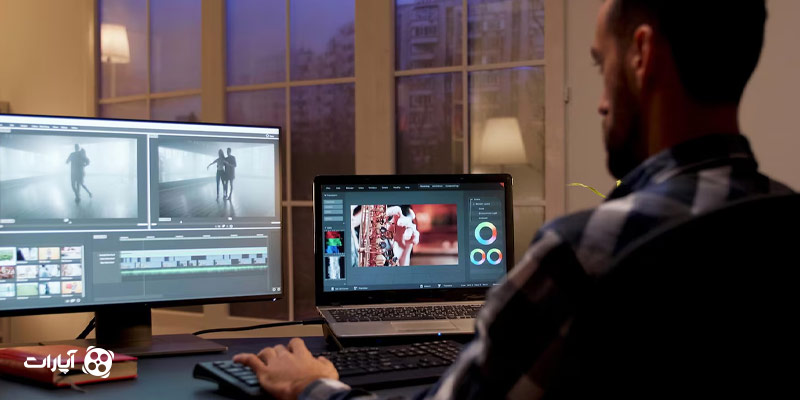
در دنیای دیجیتال، افزایش سرعت ویدیو یکی از تکنیکهای مهم در ویرایش فیلم است که میتواند تأثیر زیادی در جذابیت و کارایی محتوای ویدیویی داشته باشد. از ایجاد تایملپسهای حرفهای گرفته تا ویرایش ویدیوهای آموزشی و سرگرمی، تغییر سرعت ویدیو به شما کمک میکند تا پیام خود را سریعتر و مؤثرتر به مخاطب منتقل کنید.
اما چگونه میتوان سرعت یک ویدیو را بدون افت کیفیت افزایش داد؟ چه ابزارهایی برای این کار مناسب هستند و چه نکاتی را باید در نظر گرفت؟ در این مقاله به بررسی اهمیت افزایش سرعت ویدیو، معرفی ابزارهای مناسب، مراحل انجام کار، نکات کلیدی و تکنیکهای حرفهای ویرایش ویدیو میپردازیم. با ما همراه باشید!
اهمیت افزایش سرعت ویدیو
افزایش سرعت ویدیو یکی از تکنیکهای مهم در ویرایش فیلم است که میتواند تأثیر زیادی در جذابیت، کارایی و انتقال سریعتر محتوا داشته باشد. این روش باعث میشود مدتزمان ویدیو کاهش یابد و مخاطب بتواند پیام اصلی را در زمانی کوتاهتر و بدون احساس خستگی دریافت کند. بسیاری از ویدیوهای آموزشی از این تکنیک استفاده میکنند تا مطالب سریعتر مرور شوند و تمرکز مخاطب روی نکات مهم افزایش یابد.
در دنیای تبلیغات و محتوای سرگرمی، افزایش سرعت ویدیو به افزایش ریتم و هیجان محتوا کمک میکند و آن را برای شبکههای اجتماعی بهینهتر میسازد. این تکنیک در تولید تایملپسهای حرفهای و جلوههای سینمایی نقش مهمی دارد و برای نمایش روندهای طولانی مانند غروب خورشید، رشد گیاهان یا پروژههای ساختوساز بسیار پرکاربرد است.
از دیگر مزایای افزایش سرعت ویدیو میتوان به کاهش حجم فایل، سهولت در آپلود و بهینهسازی برای پلتفرمهایی مانند اینستاگرام، یوتیوب و تیکتاک اشاره کرد. این روش باعث میشود ویدیوهای کوتاهتر تعامل بیشتری جذب کنند و بازدید بالاتری داشته باشند. افزایش سرعت ویدیو یک تکنیک کاربردی است که کیفیت و تأثیرگذاری محتوای ویدیویی را بهبود میبخشد و تجربه بهتری را برای بیننده فراهم میکند.
ابزارهای مناسب برای افزایش سرعت ویدیو
برای افزایش سرعت ویدیو، ابزارهای متعددی وجود دارند که به شما امکان میدهند بدون افت کیفیت، ویرایش سریع و حرفهای انجام دهید. در ادامه بهترین نرمافزارها و ابزارهای مناسب برای این کار را معرفی خواهیم کرد.

۱. نرمافزارهای ویرایش ویدیو
Adobe Premiere Pro
Adobe Premiere Pro یکی از قدرتمندترین نرمافزارهای ویرایش ویدیو است که امکان افزایش سرعت ویدیو را بهصورت دقیق و بدون افت کیفیت فراهم میکند. این برنامه با ابزارهای پیشرفتهای مانند Time Remapping به کاربران اجازه میدهد سرعت ویدیو را در بخشهای مختلف تنظیم کرده و جلوههای سینمایی ایجاد کنند.
CapCut
CapCut یک نرمافزار رایگان و کاربرپسند است که مخصوص موبایل (اندروید و iOS) طراحی شده و برای ویرایش سریع و افزایش سرعت ویدیو بدون نیاز به دانش فنی پیچیده گزینهای ایدهآل محسوب میشود. این برنامه دارای قابلیت تنظیم سرعت با فیلترهای حرکتی هوشمند است که باعث میشود ویدیوهای شما روانتر و طبیعیتر نمایش داده شوند.
iMovie
iMovie نرمافزار ویرایش ویدیو اختصاصی اپل است که به کاربران مک و iOS اجازه میدهد ویدیوهای خود را بهراحتی و بدون افت کیفیت ویرایش کنند. این نرمافزار دارای ابزارهای سادهای برای افزایش یا کاهش سرعت ویدیو است و به دلیل رابط کاربری ساده و روان، برای کاربران مبتدی و حرفهای مناسب است.
۲. ابزارهای آنلاین افزایش سرعت ویدئو
Clideo
Clideo یک ابزار آنلاین ساده و با رابط کاربری ساده، برای افزایش سرعت ویدیو است که بدون نیاز به نصب نرمافزار، امکان ویرایش ویدیوها بهصورت مستقیم از مرورگر را فراهم میکند. این وبسایت از فرمتهای مختلف ویدیویی پشتیبانی میکند و به شما اجازه میدهد با چند کلیک سرعت ویدیو را تنظیم کنید.
Kapwing
Kapwing یکی از محبوبترین پلتفرمهای ویرایش ویدیو آنلاین است که علاوه بر تغییر سرعت ویدیو، امکاناتی مانند برش، اضافه کردن متن، افکتهای مختلف و فیلترها را نیز ارائه میدهد. این ابزار برای کاربران مبتدی و تولیدکنندگان محتوا گزینهای ایدهآل است و به شما امکان میدهد بدون نیاز به نرمافزارهای سنگین، ویدیوهای خود را بهینهسازی کنید.
Ezgif
Ezgif یک ابزار سبک و رایگان برای تغییر سرعت ویدیو بهصورت آنلاین است که بهخصوص برای فایلهای کوتاه و کمحجم گزینهای عالی محسوب میشود. این پلتفرم به کاربران اجازه میدهد بهسادگی سرعت ویدیو را دو یا چند برابر کرده و سپس فایل نهایی را دانلود کنند.

۳. اپلیکیشنهای موبایل افزایش سرعت ویدئو
InShot
InShot یک اپلیکیشن محبوب و کاربرپسند برای ویرایش ویدیو در گوشیهای اندروید و iOS است که امکان افزایش یا کاهش سرعت ویدیو را بهراحتی فراهم میکند. این برنامه علاوه بر تغییر سرعت، قابلیتهایی مانند برش، افزودن فیلتر، موسیقی و متن را نیز ارائه میدهد و برای تولید محتوای شبکههای اجتماعی ایدهآل است.
KineMaster
KineMaster یکی از پیشرفتهترین اپلیکیشنهای ویرایش ویدیو برای موبایل است که قابلیت Speed Control (کنترل سرعت ویدیو) را در کنار امکانات حرفهای دیگر مانند افکتهای ویژه، فیلترها و قابلیت لایهبندی ارائه میدهد. این اپلیکیشن گزینهای مناسب برای محتواسازان حرفهای و یوتیوبرها است که به دنبال تغییر سرعت ویدیو بدون افت کیفیت هستند.
Videoshop
Videoshop یک اپلیکیشن ساده اما قدرتمند برای ویرایش سریع ویدیوها در گوشیهای هوشمند است که امکان افزایش سرعت ویدیو تا ۴ برابر یا کاهش آن تا ۰.۵ برابر را فراهم میکند. این برنامه به دلیل رابط کاربری ساده و امکانات متنوعی مانند افزودن متن، افکتهای صوتی و فیلترهای جذاب، گزینهای مناسب برای افراد مبتدی و کاربران شبکههای اجتماعی محسوب میشود.
مراحل افزایش سرعت ویدیو
برای افزایش سرعت ویدیو بهصورت حرفهای و بدون افت کیفیت، باید مراحل مشخصی را دنبال کنید. در ادامه، گامبهگام مراحل افزایش سرعت ویدیو را توضیح خواهیم داد.
۱. انتخاب ویدیو
در اولین مرحله، باید ویدیویی را که قصد تغییر سرعت آن را دارید، انتخاب کنید. این ویدیو میتواند از گالری دستگاه، فضای ذخیرهسازی داخلی، یا یک پروژه در حال ویرایش در نرمافزار ویرایش ویدیو انتخاب شود و شامل فرمتهای متنوع مانند MP4، AVI یا MOV باشد.
۲. بارگذاری ویدیو
پس از انتخاب ویدیو، آن را در نرمافزار یا اپلیکیشن ویرایش ویدیو بارگذاری کنید. برخی ابزارهای آنلاین مانند Clideo یا Kapwing نیاز به آپلود ویدیو در فضای ابری دارند، درحالیکه نرمافزارهای آفلاین مانند Premiere Pro یا InShot مستقیماً فایل را پردازش میکنند.
۳. تنظیم سرعت ویدیو
در این مرحله، بسته به اینکه بخواهید جلوهی تایملپس ایجاد کنید یا فقط ویدیو را کمی سریعتر کنید، میتوانید سرعت ویدیو را کم یا زیاد کنید. اکثر نرمافزارها دارای نوار لغزنده (Slider) برای تنظیم سرعت بهصورت درصدی یا چند برابر هستند که این فرآیند را ساده میکند. به عنوان مثال، میتوانید سرعت ویدیو را به میزان دلخواهی مانند ۱.۵x یا ۲x افزایش دهید.
۴. پیشنمایش ویدیو
قبل از ذخیره نهایی، ویدیو را مشاهده و بررسی کنید تا مطمئن شوید تغییرات اعمالشده مطابق با انتظارات شماست. در این مرحله میتوان در صورت نیاز، تنظیمات سرعت را اصلاح کرد و تغییرات بیشتری مانند برش یا افزودن افکت انجام داد.
۵. ذخیره ویدیو
پس از نهایی شدن تغییرات، ویدیو را با فرمت و کیفیت دلخواه ذخیره کنید. در برخی نرمافزارها، امکان انتخاب رزولوشن، فریمریت و فرمت خروجی وجود دارد تا ویدیو برای انتشار در شبکههای اجتماعی یا استفاده شخصی بهینه شود.
نکات مهم در افزایش سرعت ویدیو
افزایش سرعت ویدیو یک تکنیک کاربردی در ویرایش فیلم است، اما برای دستیابی به نتیجهای حرفهای و باکیفیت، باید به چند نکته کلیدی توجه کنید:
۱. حفظ کیفیت ویدیو
افزایش سرعت ویدیو میتواند باعث کاهش کیفیت ویدیو شود، بهویژه اگر نرمافزار مناسبی استفاده نشود. بهتر است از نرمافزارهایی که امکان حفظ رزولوشن اصلی ویدیو را دارند، مانند Adobe Premiere Pro، Filmora یا CapCut استفاده کنید.
۲. توجه به هماهنگی صدا و تصویر
در هنگام افزایش سرعت ویدیو، ممکن است صدا دچار تغییرات نامطلوب یا ناهماهنگی شود. اگر فایل ویدیو دارای صدا است، بررسی کنید که آیا نیاز به ویرایش و تنظیم مجدد صدا دارید یا باید آن را حذف کرده و موسیقی پسزمینه اضافه کنید.
۳. انتخاب سرعت مناسب
بسته به نوع ویدیو، سرعت باید بهصورت متعادل تنظیم شود. برای ویدیوهای آموزشی، افزایش سرعت بیش از حد ممکن است باعث از دست رفتن جزئیات مهم شود. اما برای ایجاد تایملپس یا ویدیوهای تبلیغاتی، افزایش سرعت میتواند تأثیرگذاری بیشتری داشته باشد.
۴. جلوگیری از ایجاد لرزش ویدیو
افزایش سرعت در برخی موارد باعث میشود لرزشهای جزئی در ویدیو بیشتر دیده شوند. برای رفع این مشکل، میتوانید از قابلیت لرزشگیری (Stabilization) در نرمافزارهای ویرایش ویدیو استفاده کنید.
۵. انتخاب فرمت خروجی مناسب
پس از افزایش سرعت، ویدیو را در فرمت مناسب و با کیفیت بهینه ذخیره کنید. اگر قصد انتشار ویدیو در شبکههای اجتماعی دارید، فرمتهایی مانند MP4 با رزولوشن مناسب (۱۰۸۰p یا ۴k) انتخاب بهتری خواهد بود.
۶. تست و پیشنمایش قبل از ذخیره نهایی
همیشه قبل از ذخیره نهایی، ویدیو را پیشنمایش کنید تا از کیفیت تصویر، هماهنگی صدا و انتخاب سرعت مناسب مطمئن شوید. در صورت نیاز، تنظیمات را تغییر دهید تا بهترین نتیجه ممکن را به دست آورید.
با رعایت این نکات، میتوانید سرعت ویدیو را بهصورت حرفهای افزایش داده و محتوای جذابتری برای مخاطبان خود ایجاد کنید.
تکنیکهای ویرایش ویدیو
ویرایش ویدیو یک مهارت کلیدی در تولید محتوای دیجیتال است که میتواند تأثیر زیادی بر جذابیت بصری و حرفهای بودن ویدیوها داشته باشد. برای ایجاد ویدیویی با کیفیت بالا، از تکنیکهای حرفهای ویرایش ویدیو استفاده کنید که در ادامه معرفی میشوند.
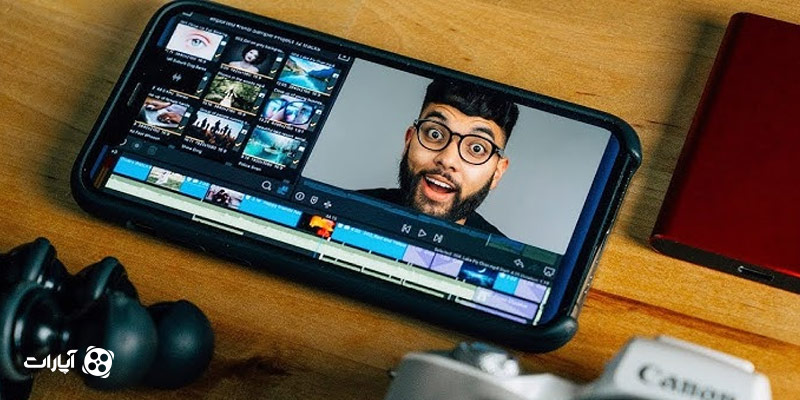
۱. برش و حذف بخشهای غیرضروری (Cut & Trim)
یکی از اساسیترین تکنیکها در ویرایش ویدیو، برش قسمتهای اضافی یا نامرتبط برای بهینهسازی زمان ویدیو است. این کار باعث میشود محتوای ویدیویی مختصر، روان و جذابتر شود. ابزارهایی مانند Premiere Pro، Final Cut Pro و CapCut گزینههای خوبی برای انجام این کار هستند.
۲. تنظیم سرعت ویدیو (Speed Control & Time Remapping)
افزایش یا کاهش سرعت ویدیو میتواند تأثیر زیادی بر جذابیت آن داشته باشد. این تکنیک برای ایجاد تایملپس، نمایش آهسته (Slow Motion) و افزایش هیجان ویدیوهای اکشن بسیار مفید است. نرمافزارهایی مانند Filmora و Premiere Pro امکان کنترل دقیق سرعت فریمها را ارائه میدهند.
۳. افزودن افکتهای بصری (Visual Effects & Transitions)
افکتهای بصری و انتقالهای حرفهای بین صحنهها میتوانند ویدیو را پویا و جذابتر کنند. استفاده از ترنزیشنهای Smooth Cut، Crossfade، Zoom In/Out و Glitch Effects باعث میشود ویدیو حس سینمایی بیشتری داشته باشد. برنامههایی مانند After Effects و DaVinci Resolve در این زمینه عالی هستند.
۴. اصلاح رنگ و نور (Color Grading & Correction)
اصلاح رنگ و نور باعث میشود ویدیو از نظر بصری جذابتر به نظر برسد و حس خاصی را به مخاطب منتقل کند. تنظیم میزان کنتراست، اشباع رنگ، تعادل رنگ سفید و اعمال LUTs به ویدیو کمک میکند تا جلوهای حرفهایتر داشته باشد. Premiere Pro و DaVinci Resolve ابزارهای پیشرفتهای برای این کار ارائه میدهند.
۵. افزودن متن و زیرنویس (Text & Captions)
اضافه کردن عنوانها، زیرنویسها و انیمیشنهای متنی به ویدیو میتواند پیام شما را واضحتر منتقل کند، بهخصوص در ویدیوهای آموزشی و تبلیغاتی. نرمافزارهایی مانند CapCut، InShot و iMovie امکان افزودن زیرنویسهای خودکار و انیمیشنهای تایپوگرافی جذاب را فراهم میکنند.
۶. بهینهسازی صدا و افزودن موسیقی پسزمینه (Audio Editing & Sound Effects)
ویرایش صدا یکی از مهمترین بخشهای ویرایش ویدیو است. برای افزایش کیفیت صدا، حذف نویزهای اضافی و هماهنگی موسیقی پسزمینه با ویدیو از ابزارهایی مانند Adobe Audition، Audacity و Premiere Pro استفاده کنید. اضافه کردن افکتهای صوتی مانند صدای باد، باران یا افکتهای سینمایی میتواند حس ویدیوی شما را تقویت کند.
۷. استفاده از لایهبندی و ترکیب چندین ویدیو (Multi-Layer Editing)
یکی از تکنیکهای پیشرفته در ویرایش ویدیو، استفاده از چندین لایه ویدئویی برای ایجاد جلوههای تصویری خاص است. این تکنیک به شما امکان میدهد چندین ویدیو را روی هم قرار دهید، افکتهای ویژه اضافه کنید یا تصویر در تصویر (Picture-in-Picture) ایجاد کنید. ابزارهایی مانند Final Cut Pro و After Effects برای این نوع ویرایش عالی هستند.
۸. خروجی گرفتن با کیفیت بالا و فرمت مناسب (Export Settings & Compression)
پس از اتمام ویرایش، باید ویدیو را در فرمت و کیفیت مناسب ذخیره کنید تا برای پلتفرمهای مختلف بهینه شود. بهترین تنظیمات شامل:
- MP4 با کدک H.264 یا H.265 برای کیفیت بالا و حجم کمتر
- رزولوشن ۱۰۸۰p یا ۴k برای ویدیوهای با کیفیت
- فریمریت ۲۴fps یا ۳۰fps برای ویدیوهای معمولی و ۶۰fps یا بالاتر برای ویدیوهای اکشن
- نرمافزارهایی مانند HandBrake و Adobe Media Encoder میتوانند حجم ویدیو را بدون کاهش کیفیت بهینه کنند.
چالشها در افزایش سرعت ویدیو
افزایش سرعت ویدیو چالشهایی مانند افت کیفیت، ناهماهنگی صدا و تصویر و نیاز به پردازش قدرتمند دارد. کاهش تعداد فریمها ممکن است باعث پرشهای نامطلوب و نمایش ناهماهنگ صحنهها شود. تغییر سرعت ممکن است صدای ویدیو را نامفهوم یا غیرطبیعی کند. برخی نرمافزارهای حرفهای این مشکل را حل میکنند، اما نیاز به دانش فنی و سختافزار قوی دارند. در ویدیوهای آموزشی و تبلیغاتی، سرعت بیشازحد میتواند درک مخاطب را کاهش دهد. برای بهینهسازی سرعت ویدیو باید به تعادل بین کیفیت، صدا و تأثیرگذاری توجه کرد.
جمعبندی؛ آموزش افزایش سرعت ویدیو
افزایش سرعت ویدیو میتواند محتوای شما را جذابتر و مؤثرتر کند، اما انتخاب ابزار مناسب و تنظیمات صحیح بسیار مهم است. برای ویرایش سریع، اپلیکیشنهایی مانند InShot و CapCut مناسب هستند، درحالیکه برای ویرایش حرفهای، نرمافزارهایی مثل Adobe Premiere Pro و Filmora گزینههای بهتری هستند.
اکنون که با روشها و چالشهای این فرآیند آشنا شدید، بهترین ابزار را انتخاب کنید و ویدیوی خود را حرفهایتر ویرایش کنید!
عالیه