

دنیای انیمه، با سبک منحصربهفرد و روایتهای جذاب خود، سالهاست که دل طرفداران هنر و انیمیشن را در سراسر جهان ربوده است. اگر شما هم عاشق انیمه هستید و همیشه در ذهنتان داستانهایی برای گفتن داشتهاید، وقت آن رسیده که یک قدم جلوتر بردارید و خودتان دستبهکار شوید. ساخت انیمه برخلاف تصور رایج، تنها مخصوص استودیوهای بزرگ نیست؛ امروزه ابزارهای متنوعی در دسترس قرار گرفتهاند که به کمک آنها میتوان حتی با یک کامپیوتر شخصی یا تبلت، اولین قدمها را بهسمت ساخت دنیای انیمهای خود برداشت.
در ادامه این مطلب، ما شما را با بهترین نرمافزارهای ساخت انیمه آشنا میکنیم؛ از ابزارهای ساده و مبتدی گرفته تا برنامههای حرفهای برای طراحی شخصیت، ساخت صحنه و انیمیشنسازی. علاوه بر معرفی، آموزش قدمبهقدم کار با هر نرمافزار نیز ارائه شده تا بدون نیاز به تجربه قبلی، بتوانید بهراحتی شروع کنید. اگر همیشه رویای خلق یک انیمه مخصوص خود را در سر داشتهاید، این آموزش نقطهی شروع مناسبی برای شماست؛ با ما همراه باشید و هنر درونتان را به تصویر بکشید!
معرفی نرمافزارهای ساخت انیمه
در ادامه ۵ نرمافزار برتر ساخت انیمه را به همراه ویژگیها، کاربردها و سطح مناسب برای هرکدام بهصورت جملهبندی و کامل معرفی میکنم:
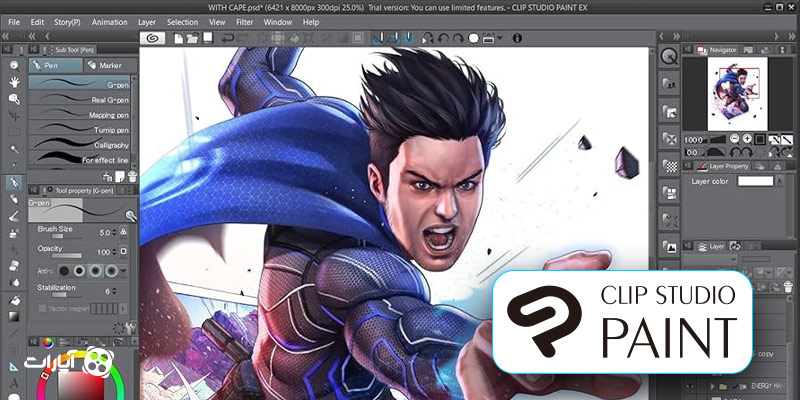
۱. Clip Studio Paint
مراحل آموزش:
گام ۱: نصب و راهاندازی
- وارد سایت رسمی clipstudio.net شوید.
- نسخه آزمایشی ۳۰ روزه را دانلود و نصب کنید.
- هنگام اجرای نخست، نوع پروژه را روی Animation تنظیم کنید.
گام ۲: طراحی کاراکتر
- از نوار ابزار سمت چپ، Pen یا Pencil را انتخاب کرده و طراحی را آغاز کنید.
- از Layer برای جداسازی اجزای مختلف مانند مو، چشم، بدن استفاده کنید.
- برای رنگآمیزی از ابزار Fill استفاده کنید.
گام ۳: ساخت انیمیشن
- از منوی بالا، گزینه Animation > Timeline > New Timeline را انتخاب کنید.
- برای هر فریم یک لایه جدید ایجاد و حرکات جزئی را رسم کنید.
- با دکمه Play میتوانید پیشنمایش ببینید.
گام ۴: خروجی
- از مسیر File > Export Animation > Movie/GIF فایل انیمیشن را خروجی بگیرید.
۲. Live2D Cubism
مراحل آموزش:
گام ۱: آمادهسازی فایل
- کاراکتر خود را با لایههای مجزا در فتوشاپ طراحی و به صورت PSD ذخیره کنید. (مثلاً لایهی جدا برای چشم، دهان، مو، ابرو و…)
گام ۲: وارد کردن فایل PSD
- نرمافزار را از live2d.com دانلود و نصب کنید.
- پروژه جدید ایجاد کرده و فایل PSD را در آن بارگذاری کنید.
گام ۳: مشبندی و ریگ
- با ابزار Auto Mesh Generator روی اجزای بدن مش ایجاد کنید.
- در بخش Parameters، پارامترهایی مانند چرخش سر، حرکت چشم، پلکزدن تعریف کنید.
- حرکتها را با Drag کردن نقاط و تنظیم اسلایدرها تنظیم کنید.
گام ۴: ساخت انیمیشن
- وارد بخش Animator شوید و با TimeLine حرکات تعریفشده را زمانبندی کنید.
- میتوانید فایل صوتی برای لبخوانی وارد کنید.
گام ۵: خروجی
- میتوانید خروجی ویدیویی بگیرید یا مدل را برای Unity و VTuber Export کنید.
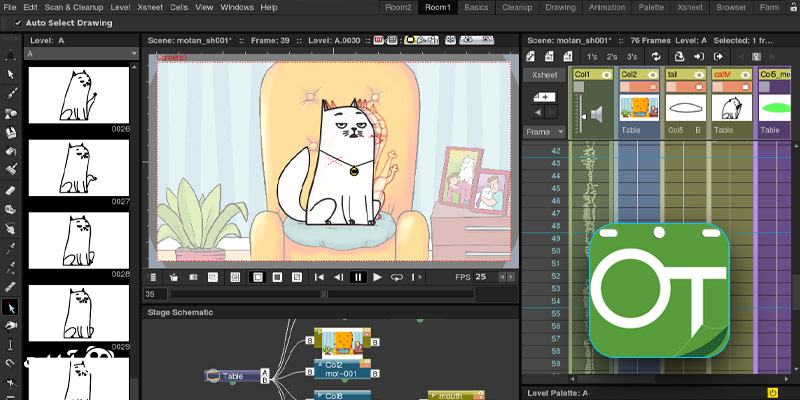
۳. OpenToonz
مراحل آموزش:
گام ۱: نصب
- به opentoonz.github.io مراجعه کرده و نسخه رایگان را نصب کنید.
- یک پروژه جدید باز کرده و نوع صحنه را تنظیم کنید.
گام ۲: طراحی و وارد کردن تصویر
- میتوانید طراحی را مستقیم در برنامه انجام دهید یا فایل اسکنشده از طراحی دستی را وارد کنید.
- از ابزارهای Vector برای تمیز و رنگی کردن خطوط استفاده کنید.
گام ۳: ساخت انیمیشن
- در بخش Xsheet یا Timeline، فریمها را وارد کرده و توالی حرکات را تنظیم نمایید.
- با استفاده از Onion Skin، فریمهای قبلی و بعدی را ببینید و تطبیق دهید.
گام ۴: افکتگذاری
- وارد پنجره FX Schematic شوید و افکتهایی مانند Blur، Light و Shake اضافه کنید.
گام ۵: خروجی
- از منوی Output Settings مسیر ذخیره و فرمت خروجی را مشخص کنید و سپس Render را بزنید.
۴. (Blender (Grease Pencil
مراحل آموزش:
گام ۱: نصب
- Blender را از blender.org دانلود و نصب کنید.
- از منوی File > New > 2D Animation را انتخاب کنید.
گام ۲: طراحی با Grease Pencil
- از پنل سمت راست، ابزار Draw را انتخاب کرده و در لایه Stroke طراحی کنید.
- میتوانید لایههای مجزا برای هر بخش ایجاد کنید (چشم، بدن، لباس…).
گام ۳: ساخت انیمیشن
- در Timeline پایین صفحه، فریمهای کلیدی (Keyframes) را مشخص کنید.
- سپس در فریمهای میانی، تغییرات جزئی اعمال کنید تا حرکت ایجاد شود.
- از پنل Dope Sheet و Graph Editor برای اصلاح انیمیشن استفاده کنید.
گام ۴: خروجی
- مسیر Render > Render Animation را طی کرده و خروجی را با فرمت MP4 یا PNG Sequence دریافت کنید.
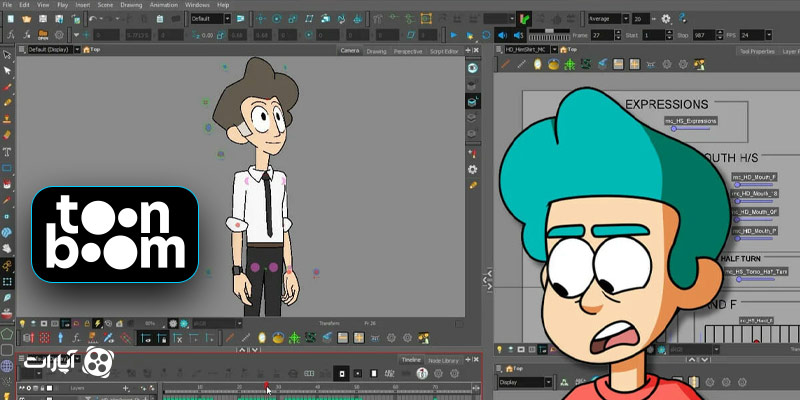
۵. Toon Boom Harmony
مراحل آموزش:
گام ۱: نصب و راهاندازی
- نسخه Trial را از toonboom.com دریافت و نصب کنید.
- پروژه جدید ایجاد کرده و تنظیمات صحنه را انجام دهید.
گام ۲: طراحی یا وارد کردن کاراکتر
- از ابزارهای داخلی استفاده کرده یا طراحی را از فتوشاپ وارد کنید.
- اجزای بدن را در لایههای جداگانه قرار دهید.
گام ۳: ریگکردن کاراکتر
- از ابزار Bone یا Deformer برای ریگکردن استفاده کنید.
- در پنل Node View، اجزا را به یکدیگر متصل کنید.
گام ۴: انیمیشنسازی
- در Timeline فریمهای کلیدی بسازید.
- از Onion Skin و Peg برای تنظیم حرکات نرم و دقیق استفاده کنید.
- افکتهایی مانند سایه، نور و افکتهای تصویری را از بخش Effects اضافه کنید.
گام ۵: صدا و خروجی
- فایل صوتی را از بخش Sound وارد کنید.
- از مسیر File > Export Movie خروجی نهایی با فرمت مناسب بگیرید.
آشنایی با نرم افزارهای مورد نیاز برای ساخت انیمیشن
جمع بندی؛ آموزش ساخت انیمه
ساخت انیمه دیگر یک رویا یا امری پیچیده و دور از دسترس نیست؛ با در اختیار داشتن ابزارهای متنوع و قدرتمندی مانند Clip Studio Paint، Live2D Cubism، OpenToonz، Blender و Toon Boom Harmony، شما نیز میتوانید ایدهها و داستانهای خود را به تصویر بکشید و به دنیای انیمیشنسازی قدم بگذارید. کافی است یکی از این نرمافزارها را متناسب با نیاز و سطح مهارت خود انتخاب کرده و مسیر خلاقیت را آغاز کنید؛ حالا نوبت شماست که تصمیم بگیرید از کجا شروع کنید و اولین انیمهی اختصاصیتان را بسازید.
عالی بود ! من کلی ایده دارم .