


نرم افزار متن باز و رایگان OBS یکی از بهترین و محبوبترین ابزار استریم در سراسر جهان است و به خاطر در دسترس بودن و راحتی، افراد بسیاری از آن استفاده میکنند. اگر قصد دارید تا استریم کردن را در پلتفرم آپارات شروع کنید، ابتدا به سراغ دو لینک زیر بروید و سپس به سراغ این مطلب بیایید که در ادامه قصد داریم جزئیتر به آموزش بخش Scenes & Sources در نرم افزار OBS بپردازیم.
چگونه پخش زنده را در آپارات شروع کنیم؟
چگونه داشبورد پخش زنده را تنظیم کنیم؟
توضیح اولیهی بخش Scenes & Sources در نرم افزار OBS
بخش Scenes and Sources محلی است که شما تمام موارد موجود در صفحهی استریم خود را طراحی و مدیریت میکنید. اینکه چه صفحاتی در استریم شما نمایش داده شود، اندازهی هر صفحه چقدر باشد و چه انیمیشنهایی روی صفحه بیاید و مواردی از این دست، همه در این بخش انجام میشوند. بخش Scenes & Sources در همان صفحهی اصلی نرمافزار OBS و در بخش پایین چپ قرار دارد.

قسمت Scenes جایی است که شما صفحات مختلفی را میسازید تا راحتتر بین موقعیتهای مختلف سوییچ کنید. مثلا یک صفحه برای وقتی که بازی استریم میکنید، یکی برای چت کردن و دیگری برای موقعیتی متفاوت. بخش Sources زیرمجموعهی Scenes حساب میشود. در واقع هر سین یا صحنه خود شامل چند سورس یا منبع مختلف است که هر کدام تصویر بخشی را در صفحهی کلی به نمایش در میآورند. برای درست کردن سینهای بیشتر کافی است روی بخش آن در نرمافزار راست کلیک و سپس روی گزینهی Add کلیک یا در نوار پایین آن قسمت، علامت مثبت را انتخاب کنید. همین روند برای اضافه کردن سورسهای جدید هم صدق میکند. برای هر Scene یا Source که میسازید هم میتوانید یک اسم دلخواه قرار دهید.
امکانات مختلف بخش Sources در نرم افزار OBS
در بخش Sources شما تعیین میکند که چه چیزهایی در Scene مورد نظر شما به نمایش درآید و هر کدام در چه اندازه و محلی باشند. سورسها انواع مختلفی دارند که هنگام اضافه کردن یک نوع تازه، فهرست آنها به شما نمایش داده میشود که بهطور مختصر هر کدام را توضیح میدهیم:
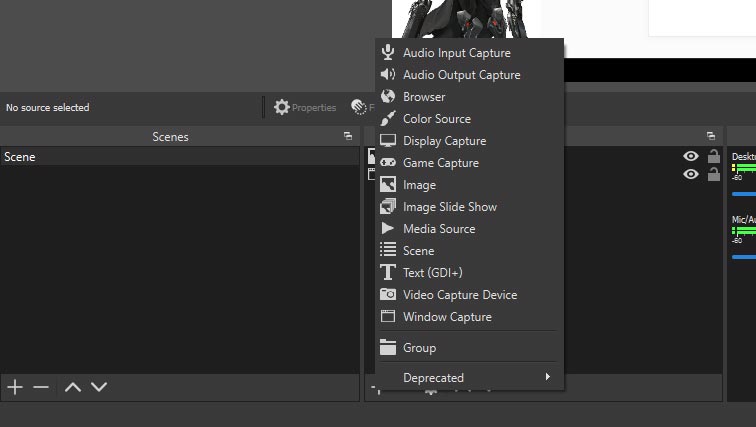
- Audio Input Capture: صدایی که میکروفون دریافت میکند
- Audio Output Capture: صدایی که توسط هدفون یا اسپیکر پخش میشود
- Browser: صفحهی مستقیم یک آدرس در اینترنت مثل سایت آپارات یا گوگل. پس از انتخاب این گزینه، شما باید آدرس مورد نظر و همچنین ابعاد این صفحه را در تنظیمات وارد کنید. این بخش برای نمایش اطلاعاتی چون هدف دونیت، کسانی که دونیت کردهاند و فالوورهای جدید استفاده میشود
- Color Browser: یک صفحه با رنگ مشخص
- Display Capture: نمایش صفحهی مانیتور. در صورتی که دو مانیتور یا بیشتر استفاده میکنید، امکان انتخاب یک مانیتور بهطور جدا وجود دارد
- Game Capture: مخصوص نمایش بازی (البته امکان نمایش بازی در حالت دیگر هم وجود دارد، اما بهترین راه همیشه این گزینه است). در این بخش سه حالت نمایش وجود دارد؛ اولی بهطور خودکار هر بازی که در حالت تمامصفحه یا Fullscreen باشد را نمایش میدهد، دومی اجازه میدهد تا خودتان صفحه را انتخاب کنید و سومی میگذارد با فشردن کلید خاصی بین چند صفحه جابهجا شوید
- Image: نمایش یک تصویر دلخواه
- Image Slide Show: نمایش مجموعهای از عکسها بهصورت اسلایدشو. در تنظیمات این قسمت میتوان چگونگی اجرای اسلایدشو، افکت جابهجایی بین تصاویر و سرعت نمایش و تغییر تصاویر را تغییر داد
- Media Source: نمایش فایل مدیا مثل ویدیو و موسیقی یا گیف
- Scene: نمایش یک سین دیگر در صفحه. این مورد موقعی قابل استفاده است که بیش از یک Scene داشته باشید
- Text (GDI+): نمایش یک متن در صفحه با اندازه، رنگ و پسزمینه با رنگ دلخواه. همچنین میتوانید یک فایل txt را در این بخش استفاده کنید تا محتوایش منتقل شود
- Video Capture Device: نمایش تصویر وبکم یا کارت کپچر. در این بخش به تنظیماتی چون تنظیم مستقیم از طریق نرمافزار دستگاه کپچر، وضوح و فریمریت تصویر و موارد دیگر دسترسی دارید
- Window Capture: نمایش صفحهی پنجرهی یک نرمافزار مشخص مثل مرورگر اینترنت یا ورد یا نرمافزار دیگر. در این قسمت میتوانید تعیین کنید که نشانگر موس شما مشخص باشد یا خیر
- Group: این قابلیت به شما اجازه میدهد تا مجموعهای از سورسها را در یک گروه واحد قرار دهید تا بتوانید بهطور همزمان، یک سری تغییرات را روی همگی اعمال کنید
- Deprecated: این بخش شامل سورسهای منسوخی میشود که تنها در شرایطی به کار میآیند که مجبور شوید از آنها استفاده کنید. خود سازندگان OBS هم عنوان کردهاند تنها به خاطر سازگاری با برخی ابزارهای قدیمی این گزینه را قرار دادهاند. در حال حاضر یک گزینهی Text (FreeType 2) در این بخش وجود دارد که از فونتهای فارسی پشتیبانی نمیکند
بهجز این گزینههای همیشگی، بسته به نرمافزار یا وسیلهای که دارید امکان دارد گزینهی جدید در دسترس باشد که شامل موارد زیر است:
- Blackmagic Device: این گزینه زمانی پدیدار میشود که از کارت کپچر یا دوربین برند Blackmagic استفاده کنید
- Inter RealSense 3D Camera GreenScreen: این گزینه وقتی وجود دارد که از یک دوربین مجهز به قابلیت Intel RealSense استفاده کنید که میتواند یک پرده سبز مجازی پشت شما ایجاد کند
- VLC Video Source: این گزینه وقتی موجود است که پلیر VLC را روی سیستم خود نصب کرده باشید. با این گزینه امکانات بیشتری برای پخش فایل مدیا در اختیار خواهید داشت
تنظیمات بخش Video Capture Device
این بخش همان طور که بالاتر گفته شد، برای اضافه کردن تصویر وبکم یا کارت کپچر کاربرد دارد. با مراجعه به بخش تنظیمات یا Properties از طریق راست کلیک روی آن و انتخاب گزینهی مورد نظر یا دابل کلیک، گزینههای متنوعی روبروی شما قرار میگیرد تا تصویر خروجی را به شکل دلخواه خود دربیاورید. امکانات بخش تنظیمات شامل موارد زیر است:


- Device: اگر بیش از یک دستگاه شامل دوربین، وبکم یا کارت کپچر در اختیار دارید، دستگاه مورد نظر را باید از اینجا انتخاب کنید
- Activate/Deactivate: امکان فعال و غیرفعال کردن تصویر نمایش داده شده
- Configure Video: امکان تنظیم موارد ظاهری تصویر مثل روشنایی، کنتراست، رنگ، شفافیت و دیگر جزئیات از طریق نرمافزار مختص آن دستگاه. این بخش با توجه به دستگاهی که دارید، با دستگاه دیگر متفاوت است.
- Configure Crossbar: امکان شخصیسازی
- Deactivate when not showing: با زدن این تیک، وقتی تصویر در دید نباشد غیر فعال میشود
- Resolution/FPS Type: تعیین وضوح و فریمریت تصویر نمایش داده شده در این بخش
- Resolution/ FPS/ Video Format: سه بخشی که به ترتیب وضوح، فریمریت و فرمت پخش ویدیو را تنظیم میکنند. این سه بخش زمانی قابل تغییرند که در بخش بالاتر گزینهی Custom انتخاب شده باشد
- Color Space/ Color Range: تعیین میزان طیف و گستردگی رنگهای موجود در تصویر
- Buffering: اگر این گزینه فعال باشد، تصویرتان کمتر پرش خواهد داشت و در عین حال، احتمال تاخیر در پخش وجود دارد. با غیرفعال کردن این قضیه برعکس میشود. پیشنهاد میکنیم این گزینه را روی Auto-Detect قرار دهید
- Flip Vertically: تصویر را عمودی متقارن میکند
- Audio Output Mode: تعیین اینکه چه صدایی همراه این تصویر پخش شود
- Use custom audio device: با زدن این تیک، این امکان را دارید تا صدای میکروفون را همراه با این تصویر پخش کنید
تنظیمات دیگر و بخش Scene Transitions
در هر کدام از بخشهای Scenes و Sources یک نوار ابزار در پایین قرار دارد. یکی از گزینهها یعنی علامت مثبت که یک سین یا سورس جدید اضافه میکند را گفتیم. در هر دو بخش سه مورد مشترک دیگر وجود دارد؛ علامت منفی برای عمل پاک کردن و دو علامت فلش به بالا و پایین که محل هر سین یا سورس را در فهرست و همچنین لایهی آن در صفحه را جابهجا میکنند. یک گزینه هم در بخش Sources برای نمایش پنجرهی تنظیمات هر سورس وجود دارد. با کلیک روی هر سورس، نواری در پایین صفحهی نمایش پدیدار میشود که دسترسی راحتتر به تغییرات مهم در آن سورس را برایتان فراهم میکند.

در نرم افزار OBS و کنار دیگر بخشها مثل Scenes و Sources بخشی به نام Scene Transitions وجود دارد. قطعا حین استریم بارها بین سینهای مختلف جابهجا خواهید شد. حال برای این که این جابهجایی جذابتر باشد، افکت یا انیمیشنی برای آن در نظر میگیرید که در حالت کل به آن ترنزیشن (Transition) میگویند. ترنزیشن انواع مختلفی دارد؛ از جابهجایی مستقیم و محو شدن گرفته تا بیرون رفتن صفحه از یک سمت و موارد دیگر. در این بخش شما میتوانید تعیین کنید که چه نوع ترنزیشنی برای جابهجایی بین صفحات استفاده شود و همچنین زمان اجرای آن را تعیین کنید که واحد زمان آن میلی ثانیه است.

بخش Audio Mixer
دیگر بخشی که در قسمت پایین نرمافزار OBS قرار دارد Audio Mixer است که بخش مدیریت صداهای مختلف محسوب میشود. در حالت عادی این بخش دو قسمت Desktop Audio برای صداهای پخش شده از سیستم و نرمافزارهای مختلف و Mic/Aux برای میکروفون را دارد. هر سورس جدیدی که صدای مختص به خود را داشته باشد به Audio Mixer اضافه میشود. هر قسمت مخصوص به یک صدا، خود به چند بخش تقسیم میشود:


- نواری که میزان صدای هر بخش را بهطور همزمان نشان میدهد. این نوار سه بخش سبز، زرد و قرمز دارد؛ سبز محدودهی عادی برای تمام صداهاست، زرد محدودهی مناسب برای میزان صدا هنگام صحبت کردن محسوب میشود و قرمز محدودهای است که صداها ترجیحا نباید تا آن اندازه بلند باشند، چرا که بیشتر اذیتکننده و آسیبرسان هستند
- نوار تنظیم شدت صدا که البته اینجا تنها میتوان آن را کمتر کرد و با واحد دسیبل نشان داده میشود. با راست کلیک روی این بخش و انتخاب Advanced Audio Properties میتوان این شدت را افزایش هم داد
- قسمت میوت کردن صدا
- گزینههای بیشتر که خود شامل موارد زیر است:
- Lock Volume: قفل کردن نوار تنظیم شدت صدا
- Unhide All: اگر یک یا چند بخش پنهان شده باشد، با این گزینه تمام آنها دوباره نمایان میشوند
- Hide: پنهان کردن بخش یک صدای خاص
- Rename: تغییر نام بخش یک صدای خاص
- Copy Filters: کپی کردن فیلترهای یک صدا اگر فیلتری وجود داشته باشد (دربارهی فیلترها در قالب یک مطلب جدا توضیح داده خواهد شد)
- Paste Filters: اعمال کردن فیلترهای صدای دیگر روی صدای مورد نظر
- Vertical Layout: تغییر حالت نمایش صداها به عمودی
- Filters: مراجعه به بخش فیلترها
- Properties: بخش تنظیمات که در آن میتوان دستگاه خروجی صدا را تعیین کرد
- Advanced Audio Properties: بخشی برای مدیریت دقیقتر صداها که شامل مواردی چون تعادل صدا در دو طرف هدفون، میزان شدت بر واحد دسیبل، میزان سینک بودن صدا و موارد دیگر میشود
- میزان شدت صدا بر واحد دسی بل


قابلیت Browser در نرم افزار OBS
گزینهی Browser در بخش Sources یکی از مهمترین ابزارهایی است که برای استریم کردن با نرم افزار OBS با آن سر و کار دارید. این گزینه در حال عادی هر لینکی که به آن بدهید را در ابعاد و مکان دلخواه نمایش میدهد، اما کاربرد اصلی آن، نشان دادن اعلامیههای حمایت مالی (Donate)، دنبالکننده (Follower) یا مشترک (Subscriber) جدید، هدف حمایت و روند پر شدن آن و موارد دیگر مثل گیفت ساب و Raid شدن است. برای درست کردن یک Browser جدید ابتدا آن را در فهرست گزینههای بخش Sources انتخاب و سپس یک اسم برای تعیین میکنید. در بخش بعدی پنجرهای میآید که تنظیمات مختلف در آن انجام میشود و به ترتیب زیر است:
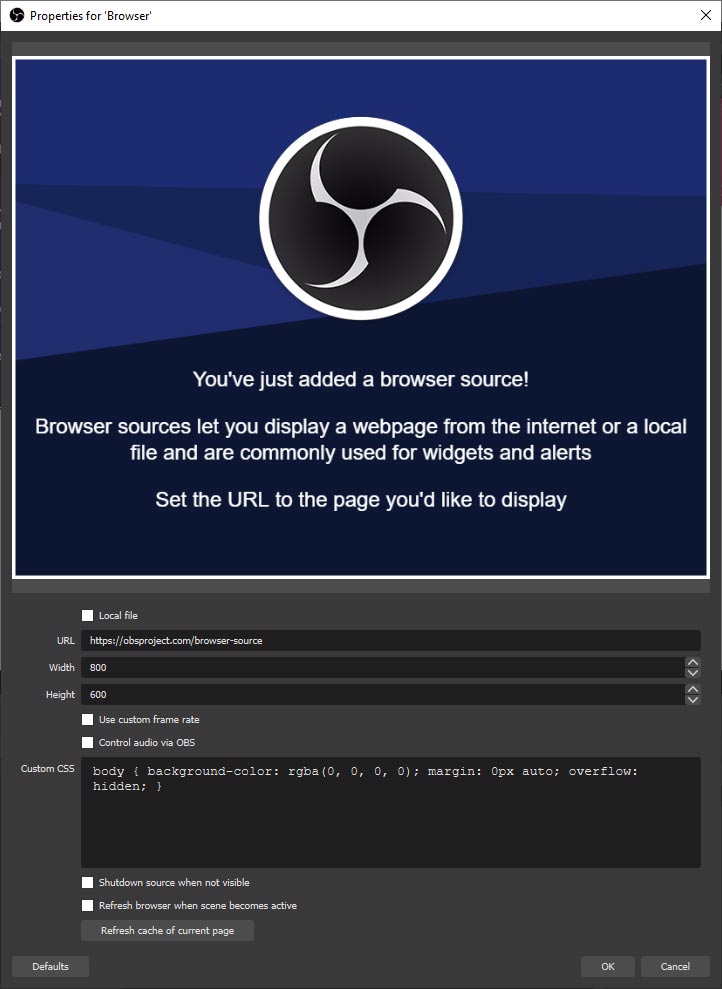
- آدرس لینک که میتواند از اینترنت باشد و هم به یک فایل در سیستمتان ارجاع داده شود
- دو مورد بعدی به ترتیب طول و عرض این بخش هستند که واحد آن پیکسل است
- تیک اول اجازه میدهد تا فریمریت نمایش این بخش را تعیین کنید
- تیک دوم اجازه میدهد تا صدای این بخش را بهطور مستقیم از نرمافزار OBS کنترل کنید
- در بخش بعدی میتوانید کد CSS دلخواه را قرار دهید تا تغییرات پیچیدهتر اعمال شود
- تیک بعدی در صورت فعال بودن، هنگامی که این Browser در صفحه معلوم نباشد، بهطور غیرفعال میشود
- تیک آخر هر بار که Scene آن فعال شود، این Browser را دوباره بارگذاری یا Refresh میکند
برای مراجعه به بخش تنظیمات سه راه دیگر هم وجود دارد؛ انتخاب گزینهی Properties از نوار زیر صفحهی پیشنمایش، راست کلیک روی Browser مورد نظر و انتخاب گزینهی Properties در فهرست و دابل کلیک روی براوزر.
یک امکان دیگری که برای Browser وجود دارد، گزینهی Interact که از طریق آن میتوان با آدرسی که برای Browser تعیین کردهاید تعامل کنید. برای این کار باید روی براوزر مورد نظر راست کلیک و سپس گزینهی Interact را انتخاب کنید. البته این تعامل منحصر به آدرس اینترنتی است و برای مثال اگر آدرس یک عکس در رایانهی خود را قرار دهید، طبیعتا کار خاصی نمیتوانید انجام دهید.


بسته به اینکه از چه سرویس حمایت مالی (ریمیت، سیبمو، دونو و …) استفاده میکنید، هر کدام ابزار مخصوص خود جهت نمایش حمایت جدید، هدف و حتی لیست حامیان را به شما نشان میدهند. از آنجا که آپارات بهخودی خود امکان اعلام فالوور و سابسکرایب جدید را ندارد، برخی از این سرویسها چنین امکانی را هم در اختیارتان قرار میدهند. چگونگی قرار دادن لینک حمایت در صفحهی آپارات شما در لینک زیر توضیح داده شده است.
حمایت مالی چیست و چگونه باید آن را فعال کنم؟
دو سرویس ریمیت و سیبمو این امکان را فراهم کردهاند تا اعلامیههای فالوور و سابسکرایب تازه در آپارات را نشان دهید. در سرویس ریمیت پس از وارد شدن به داشبورد، باید به سراغ بخش «ابزارها» در ستون سمت راست بروید. سپس در صفحهی جدید به بخش «تنظیمات ابزار» مراجعه کنید. در این بخش دو قسمت «هشدار اشتراک جدید آپارات» و «هشدار فالوور جدید آپارات» وجود دارد. در هر کدام از این بخشها کافیست تا آدرس صفحهی پخش زندهی خود را قرار دهید و سپس تغییرات را ذخیره کنید. به این ترتیب وقتی لینک ابزار هشدار رویداد جدید را در OBS استفاده کنید، دنبالکننده و اشتراک جدید هم نمایش داده میشود. حواستان باشد که تیک نمایش این دو مورد حتما فعال باشد.


در سرویس سیبمو هم مشابه ریمیت، ابتدا به داشبورد و سپس به بخش ابزارها بروید و در فهرست مشخص شده، گزینهی «ساب و فالوور آپارات» را انتخاب کنید. در این صفحه تنها نام کاربری حساب خود در آپارات را وارد میکنید. سیبمو برخلاف ریمیت، برای نمایش فالوور و سابسکرایب دو لینک جدا ارائه میدهد. موارد دیگر مثل دونیت، هدف و غیره هم در فهرست زیرمجموعهی بخش ابزارها وجود دارد.
