



کی از ابزارهایی که احتمالا در نرمافزار OBS با آن زیاد سر و کار خواهید داشت، بخشی به نام فیلترها (Filters) است. از نام این بخش خودتان احتمالا متوجه شدهاید که امکان اعمال فیلترهای تصویری و صوتی مختلف و همچنین تغییرات دیگری را به شما میدهد. فیلترها در نرمافزار OBS روی دو قسمت Scenes و Sources قابل اجرا هستند. اگر با این قسمتها آشنایی ندارید، پس حتما به سراغ مطلب زیر بروید.
آموزش تنظیمات Scenes & Sources در نرم افزار OBS
توضیح اولیهی فیلترها در OBS
همان طور که بالاتر گفتیم، فیلترها بخشی هستند که به شما اجازه میدهند تا برخی تغییرات بصری و صوتی را در صفحهی استریم خود اعمال کنید. فیلترها در نرمافزار OBS هم میتوانند روی یک Scene اعمال شوند که در نتیجه تمام سورسهای زیرشاخهی آن را هم تحت تاثیر قرار میدهند و هم به صورت جداگانه میتوان آنها را برای یک سورس خاص تعیین کرد. فیلترها در حالت کلی به دو دستهی Audio و Effects تقسیم میشوند که به ترتیب صدا و تصویر را تحت تاثیر قرار میدهند.
برای مراجعه به بخش فیلترها در نرمافزار OBS راههای مختلفی وجود دارد؛ برای استفاده از یک فیلتر روی یک Scene مشخص، باید روی آن در بخش Scenes راست کلیک و سپس گزینهی Filters را انتخاب کنید. برای یک سورس مشخص هم راه مشابه را میروید یا در نوار ابزاری که زیر صفحهی نمایش استریم وجود دارد، گزینهی Filters را انتخاب میکنید.

بسته به سورس مورد نظر، فیلترهای Audio و Effects در دو بخش جدا قرار میگیرند یا تنها یکی از آنها موجود است. چهار دکمهی مربوط به هر بخش (مثبت، منفی، فلش رو به بالا و فلش رو به پایین) مشابه بخشهای Scenes & Sources به ترتیب برای اضافه کردن، پاک کردن و جابهجایی لایهی فیلتر کاربرد دارند. با راست کلیک روی هر بخش و انتخاب گزینهی Add هم میتوانید به فهرست فیلترها در OBS دسترسی داشته باشید.

حال بهتر است به سراغ توضیح دقیق دربارهی این فیلترها در OBS برویم.
فیلترهای بخش Audio

- Compressor: این فیلتر اجازه میدهد تا محدودهی صداهایی که حین استریم پخش میشود (مثل صدای بازی یا صدای گفت و گو) را کنترل کنید و نگذارید از حد خاصی بیشتر شود تا بیننده اذیت نشود. برای مثال هنگامی که از شدت هیجان فریاد میزنید، صدای شما بسیار بالا میرود، اما با این فیلتر صدا با شدت کمتری در استریم پخش خواهد شد. تنظیمات این فیلتر شامل موارد زیر است:
- Ratio: در این قسمت میتوان تعیین کرد که شدت صدا به چه نسبتی کمتر شود. برای مثال مقدار 2.00:1 یعنی اگر صدا بر فرض 6 دسی بل بالاتر از مرز مشخص شده باشد، خروجی نهایی 3 دسی بل بیشتر خواهد بود
- Threshold: مشخص کنندهی مرزی که با بیشتر شدن صدا از آن، فیلتر اعمال میشود
- Attack: تعیینکنندهی این که در چه زمانی پس از بالا رفتن صدا از مرز، فیلتر اعمال شود
- Release: تعیینکنندهی این که در چه زمانی پس از بازگشت شدت صدا به محدودهی عادی، تاثیر فیلتر غیرفعال شود
- Output Gain: معمولا پس از فعال شدن این فیلتر، سطح میانگین صدا کاهش پیدا میکنید. در این قسمت میتوانید محدودهی کلی صدای خروجی را تعیین کنید تا این مسئله هم قابل مدیریت باشد
- Sidechain/Ducking Source: اگر فیلتر Compressor را روی یک سورس صدای خروجی قرار میدهید، در این قسمت میتوانید تعیین کنید که هنگام پخش یک صدای دیگر یا صحبت از طریق میکروفون، فیلتر اعمال شود. به این ترتیب مثلا هنگام صحبت کردن، صداهای دیگر حرف شما را مخفی نخواهد کرد
- Expander: این فیلتر برای مخفی کردن صداهای ریزی به کار میآید که نویز محسوب میشوند؛ صداهایی مثل کلیک موس و کیبورد، صدای فن یا صدای نفس کشیدن. عملکرد این فیلتر در واقع برعکس Compressor است و تنظیمات زیر را دارد:
- Presets: دو حالت کلی برای این فیلتر؛ اولی یعنی Expander شدت و زمان کمی دارد و Gate فیلتر را با شدت بیشتری اعمال میکند و زمان بیشتری هم دارد
- Ratio: نسبتی که صدا باید کم شود. این نسبت هر چه بیشتر باشد، حجم صدایی که شدتش را کمتر میکند هم بیشتر است
- Threshold: تعیینکنندهی مرز اعمال فیلتر. برعکس Compressor اینجا باید شدت صدا کمتر از مرز باشد تا فیلتر فعال شود
- Attack: زمانی که طول بکشد تا پس از بیشتر شدن صدا از مرز، فیلتر غیرفعال شود
- Release: زمانی که طول بکشد تا پس از کمتر شدن صدا از مرز، فیلتر اعمال شود
- Output Gain: تعیینکنندهی سطح کلی صدای خروجی. این گزینه برای فیلتر Expander بیشتر زمانی به کار میآید که بخواهید صدای میکروفون را بیشتر کنید
- Detection: تعیین حساسیت شناسایی مرز صدا؛ حالت RMS که بیشتر پیشنهاد میشود، خروجی یکدستتری ارائه میدهد و حالت Peak حساسیت بیشتری دارد و سریعتر نسبت به تغییر شدت صدا واکنش میدهد
- Gain: این فیلتر برای تغییر شدت کلی صدا به کار میآید تا مثلا سورس با صدای کم، با قدرت بیشتری پخش شود یا بالعکس
- Invert Polarity: فیلتری برای رفع مشکل Phase Cancellation که زمانی پیش میآید که سیگنالهای صدا با هم هماهنگ نباشند و صدای خروجی ضعیف و یکنواخت باشد
- Limiter: فیلتری برای محدود کردن شدت صدا تا یک حد خاص که دارای تنظیمات زیر است:
- Threshold: مرزی که شدت صدا از آن بیشتر نمیشود
- Release: مقدار زمانی که طول میکشد فیلتر پس از رسیدن شدت صدا به مقداری کمتر از مرز مشخص شده غیرفعال شود
- Noise Gate: فیلتری که برای رفع کردن نویزهای پسزمینه هنگامی که صحبت نمیکنید به کار میآید. پیشنهاد سایت OBS این است که در تنظیمات، مقدار Close Threshold را بالاتر از شدت نویز و Open Threshold را کمی پایینتر از شدت صدای خود قرار دهید تا نتیجه مناسب باشد
- Noise Supression: این فیلتر به صورت خودکار صداها و نویزهای پسزمینه را از خروجی حذف میکند. این فیلتر دو متد مختلف دارد؛ اولی RNNoise کاملا خودکار عمل میکند و کیفیت بالاتری ارائه میدهد و دومی Speex سطحی که صداها باید حذف شوند را به خودتان میسپارد. متد دوم پردازندهی شما را کمتر درگیر میکند
- VST 2.x Plug-in: از طریق این گزینه شما میتوانید پلاگینهایی که در نرمافزار Virtual Studio Technology میسازید را اعمال کنید
- Video Delay (Async): این فیلتر تنها وقتی در دسترس است که سورس شما هم صدا و هم تصویر داشته باشد. با این فیلتر شما قادر هستید تا در پخش تصویر تاخیر ایجاد کنید و صدا زودتر پخش شود
فیلترهای بخش Effects

- Apply LUT: این فیلتر یک مجموعهی مشخص از طیف رنگها را در تصویر اعمال میکند. فایل مخصوص طیفها در فرمت png یا cube نگهداری میشوند و هر کدام استایل خاصی به تصویر میدهند. در بخش تنظیمات میتوانید آدرس فایل را بدهید و همچنین میزان شدت آن را تعیین کنید
- Chroma Key: این فیلتر برای حذف کردن یک رنگ خاص در تصویر به کار میآید و از نامش هم مشخص است که بیشتر زمانی کاربرد دارد که از پردهی سبز در پسزمینهی تصویر خود استفاده کنید. این فیلتر شامل تنظیمات زیر است:
- Key Color Type: رنگی که میخواهید از تصویر حذف شود
- Similarity: عدد این بخش هر چه بیشتر باشد، رنگهای بیشتری مشابه رنگ مورد نظر را در فرایند حذف در نظر میگیرد
- Smoothness: با افزایش عدد این بخش، نقاط بیشتری از اطراف نقطهی با رنگ مورد نظر حذف خواهند شد
- Key Color Spil Reduction: گزینهای برای کاهش بیرون زدن رنگ در حاشیههای تصویر نهایی
- Opacity: میزان ظاهر بودن تصویر کلی
- Contrast: میزان وضوح روشنایی رنگها در تصویر
- Brightness: میزان روشنایی رنگها در تصویر
- Gamma: میزان درخشش رنگهای روشن در تصویر
- Color Correction: فیلتری برای اصلاح رنگها در تصویر. سه گزینهی اول در تنظیمات این فیلتر شامل Gamma و Contrast و Brightness است که بالاتر توضیح دادهایم:
- Saturation: میزان اشباع یا پررنگ بودن رنگها در تصویر
- Hue Shift: تعیین محدودهی رنگهای موجود در تصویر
- Opacity: میزان ظاهر بودن رنگی که میخواهید روی کل تصویر اعمال شود
- Color: رنگی که میخواهید روی تصویر اعمال شود
- Color Key: این فیلتر مشابه Chroma Key عمل میکند، با این تفاوت که در حذف رنگهای مختلف آزادی و نظارت بیشتری به شما میدهد، در حالی که در Chroma Key تمرکز روی رنگهای شاخصی مثل سبز برای پردهی پس زمینه است. تنظیمات این فیلتر هم تقریبا با Chroma Key یکی است
- Crop/Pad: با این فیلتر میتوانید تنها قسمت مشخصی از کل تصویر را نمایش دهید و به اصطلاح آن را کراپ کنید. اولین گزینهی تنظیمات این فیلتر تیک عبارت Relative است. در حالتی که تیک فعال باشد، شما میتوانید تعیین کنید که مرز تصویر از هر چهار طرف اصلی به چه اندازه (واحد پیکسل) محدود شود. در حالت دوم که تیک فعال نیست، شما ابتدا مختصات نقطهی شروع محدوده (به ترتیب طول در X و عرض در Y) و سپس طول و عرض محدوده تعیین میکنید
- Image Mask/Blend: احتمالا از اسم این فیلتر هم میتوانید بفهمید چه کاری میکند. با این فیلتر شما قادر خواهید بود تا از یه عکس به عنوان قالبی برای ماسک کردن تصویر سورس استفاده یا آن را با تصویر ترکیب کنید. تنظیمات این بخش شامل پنج گزینه است؛ Type یا نوع، Path یا آدرس عکسی که میخواهید برای فیلتر از آن استفاده کنید، Color یا رنگ که روی کل صفحه اعمال میشود، Opacity یا وضوح و تیک Stretch Image که طول و عرض تصویر فیلتر را با طول و عرض تصویر سورس یکی میکند. در بین این موارد مهمترین Type است که شامل انواع زیر میشود:
- Alpha Mask (Color Channel): در این نوع، هر تصویری که برای فیلتر استفاده میکنید، هر نقطهای که رنگ سیاه داشته باشد به همان شکل باقی میماند و نقطههای با رنگ دیگر بهصورت شفاف یا Transparent در میآید که در نتیجه بخشی از عکس سورس ماسک میشود. در تصاویر PNG هم بخشهای Transparent مشکی حساب میشوند
- Alpha Mask (Alpha Channel): این نوع وقتی کاربرد دارد که بخواهید از یک عکس Transparent با فرمت PNG برای ماسک کردن سورس استفاده کنید
- Blend (Multiply): در این نوع، تصویر فیلتر و سورس با هم ترکیب میشوند. هر جا در فیلتر سفید باشد Transparent میشود و هر جا سیاه یا Transparent باشد به رنگ مشکی در میآید. در بخشهای دیگر هم رنگ دو تصویر با هم ترکیب میشود
- Blend (Addition): در این نوع، تصویر فیلتر با تصویر سورس ترکیب میشود. اینجا هر رنگی که در بخش Color اعمال کنید روی تصویر سورس اعمال میشود. سیاه کل آن را میپوشاند و سفید حکم اعمال نشدن رنگ را دارد
- Blend (Subtraction): این نوع تقریبا برعکس Addition عمل میکند. اینجا هم تصویر فیلتر با سورس ترکیب میشود، اما طیف رنگ تصویر فیلتر را از سورس حذف میکند. هر جا سفید باشد کامل سیاه میشود. در واقع مثل این میماند که رنگ هر نقطه را یک عدد در نظر بگیریم و عدد فیلتر را از سورس کم کنیم
برای درک بهتر این فیلتر تصاویر زیر را ببینید. تصویر اول شامل تصویر سورس از بازی فورتنایت و لوگوی آپارات به عنوان تصویر فیلتر است که در پنج حالت بالا ترکیب شدهاند:

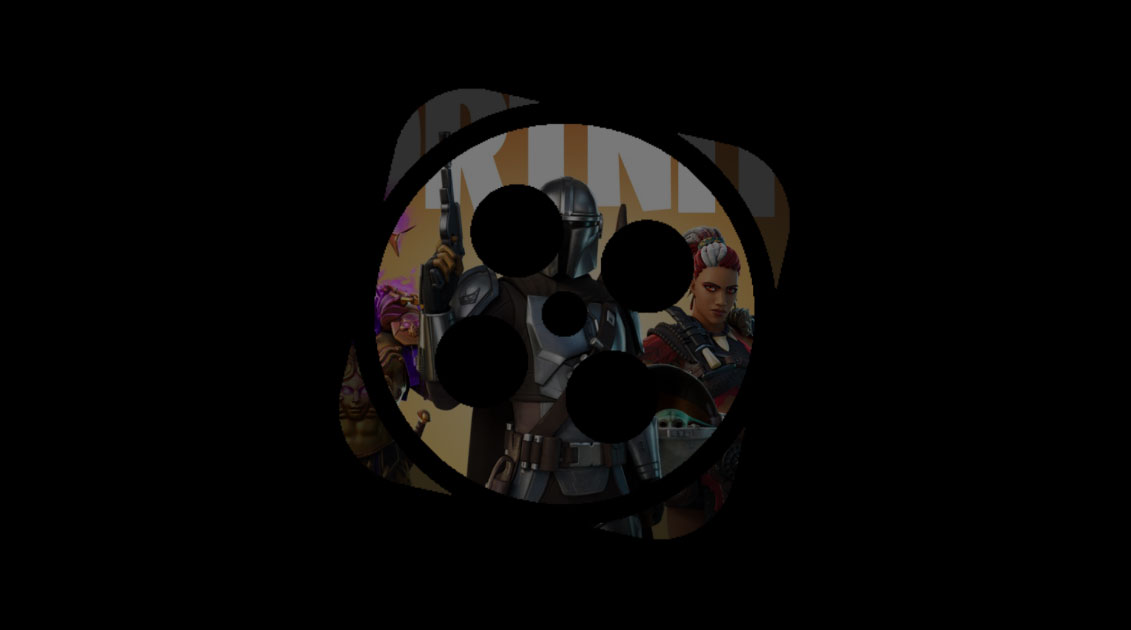


- Luma Key: این فیلتر به شما امکان میدهد تا سورس خود با تصویر پسزمینهی آن ترکیب یا به اصطلاح «کامپوزیت» (Composite) کنید، آن هم با Transparent کردن بخشهای مختلف آن. تنظیمات این فیلتر شامل موارد زیر است:
- Luma Max: این گزینه در بیشترین حالت خود هیچ تغییری ایجاد نمیکند، اما به مرور ابتدا رنگهای روشن را Transparent میکند و به مرور سراغ طیفهای بعدی میرود
- Luma Max Smooth: تعیین میزان نرمی گزینهی بالا
- Luma Min: این گزینه برعکس Luma Max عمل میکند و از رنگ سیاه به مرور به سمت طیفهای روشنتر میرود
- Luma Min Smooth: تعیین میزان نرمی گزینهی بالا
- Render Delay: این فیلتر تنها برای تصاویر متحرک یا فیلم کاربرد دارد و در روند اجرای آن تاخیر اعمال میکند
- Scaling/Aspect Ratio: با این فیلتر میتوان ابعاد و نسبت تصویر سورس را تغییر داد. در گزینهی اول تنظیمات یعنی Scale Filtering میتوانید تعیین کنید که تصویر خروجی پس از اعمال فیلتر، تا چه اندازه نرم باشد و کیفیت خود را حفظ کند. گزینهی دوم یعنی Resolution هم شامل فهرستی از ابعاد و وضوحهای مختلف است. البته میتوان در این بخش نسبت تصویر یا وضوح دلخواه را هم تایپ کرد
- Scroll: فیلتری برای حرکت خطی تصویر در محدودهی خود. مشابه چیزی که در بنرهای تبلیغاتی سایتها میبینید که از یک سمت وارد و از سمت دیگر تصویر خارج میشوند. این فیلتر شامل تنظیمات زیر میشود:
- Horizontal Speed: سرعت حرکت در جهت افقی
- Vertical Speed: سرعت حرکت در جهت عمودی
- Limit Width: با فعال کردن این تیک میتوانید طول تصویر را تغییر دهید
- Limit Height: با فعال کردن این تیک میتوانید عرض تصویر را تغییر دهید
- Loop: اگر این تیک فعال نباشد، تصویر از صفحه خارج میشود و دیگر باز نمیگردد. بهتر است همیشه این تیک فعال باشد
- Sharpen: کاربرد اصلی این فیلتر برای مواقعی است که بخواهید وضوح یک تصویر محو را بالا ببرید
نکتهی آخر دربارهی فیلترها در OBS
به عنوان نکتهی آخر، به این مسئله دقت کنید که در OBS امکان قرار دادن فیلترهای مختلف بهصورت همزمان وجود دارد. چیزی که در این بین میتواند خروجی را به کل تغییر دهد ترتیب قرارگیری این فیلترهاست. به عنوان مثال سایت رسمی OBS عنوان کرده که فیلتر صوتی Limiter را باید همواره در آخرین لایه قرار دهید، چرا که روی عملکرد دیگر لایهها تاثیر میگذارد.