


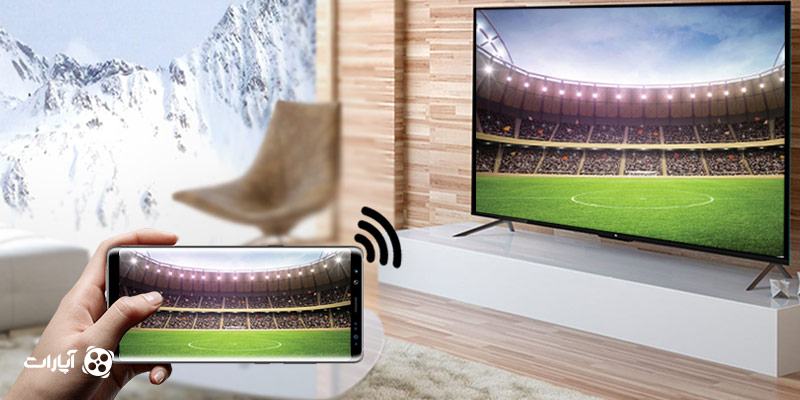
در دنیای امروزی که اشتراکگذاری سریع محتوا میان دستگاهها اهمیت زیادی دارد، فناوری Miracast بهعنوان یکی از سادهترین روشها برای انتقال بیسیم تصویر و صدا از گوشی، لپتاپ یا تبلت به صفحهنمایشهای بزرگتر شناخته میشود. با فعالسازی این قابلیت، میتوانید بدون نیاز به کابل، فیلمها، ,ویدیوهای آموزشی آپارات یا حتی بازیهای خود را مستقیماً روی تلویزیون یا مانیتور مشاهده کنید. این تکنولوژی با اکثر دستگاههای ویندوزی و اندرویدی سازگار است و تجربهای روان و بیدردسر از نمایش محتوا فراهم میسازد.
با این حال، بسیاری از کاربران نمیدانند که چگونه Miracast را روی دستگاه خود فعال یا استفاده کنند، یا اصلاً آیا دستگاهشان از آن پشتیبانی میکند یا نه. اگر شما هم به دنبال راهی ساده و مطمئن برای نمایش بیسیم صفحه نمایش خود هستید، در ادامه این مقاله با آموزش گامبهگام فعالسازی Miracast همراه باشید تا بهراحتی از این قابلیت کاربردی بهرهمند شوید.
آموزش فعال کردن miracast
در ادامه، آموزش گامبهگام فعال کردن Miracast برای سیستمعاملهای مختلف ارائه شده است. توجه داشته باشید که برای استفاده از Miracast، هر دو دستگاه (فرستنده و گیرنده) باید از این فناوری پشتیبانی کنند.
فعالسازی Miracast در ویندوز ۱۰ و ویندوز ۱۱
۱. بررسی پشتیبانی دستگاه از Miracast:
- کلیدهای Win + R را فشار دهید و بنویسید: dxdiag
- در پنجره بازشده، روی Save All Information کلیک کرده و فایل را ذخیره کنید.
- فایل ذخیرهشده را باز کنید و به دنبال عبارت زیر بگردید. اگر نوشته شده باشد، دستگاه شما پشتیبانی میکند.
Miracast: Available
۲. اتصال به نمایشگر بیسیم:
- به مسیر Settings > Devices > Bluetooth & other devices بروید.
- روی Add Bluetooth or other device کلیک کنید.
- گزینه Wireless display or dock را انتخاب کنید.
- نمایشگر (تلویزیون یا دانگل Miracast) را از لیست انتخاب کنید.
- پس از اتصال موفق، صفحه نمایش شما روی دستگاه دوم نمایش داده خواهد شد.
همچنین میتوانید کلیدهای میانبر Win + K را فشار دهید تا منوی اتصال سریع نمایشگر بیسیم ظاهر شود.
فعال کردن Miracast در گوشیهای اندرویدی
- وارد Settings (تنظیمات) شوید.
- به بخش Connected devices یا Connection & sharing بروید.
- گزینههایی مانند Cast، Screen Mirroring، یا Wireless Display را پیدا کنید.
- پس از فعالسازی، گوشی به دنبال دستگاههای پشتیبانیکننده خواهد گشت.
- نام تلویزیون یا گیرنده را انتخاب کنید و تأیید اتصال را انجام دهید.
در برخی گوشیها (بهخصوص سامسونگ)، این قابلیت با نام Smart View ارائه میشود.
تست عملکرد Miracast و اتصال موفق

بررسی در دسترس بودن نمایشگر گیرنده:
مطمئن شوید تلویزیون یا دانگل Miracast (مثل Microsoft Wireless Display Adapter) روشن و در حالت ready to connect قرار دارد.
بررسی پشتیبانی سیستم (در ویندوز):
همانطور که گفته شد، با اجرای دستور dxdiag و بررسی فایل خروجی، مطمئن شوید که عبارت Miracast: Available درج شده باشد.
استفاده از کلید ترکیبی Win + K
این کلید، پنجره اتصال بیسیم را باز میکند و اگر دستگاه پشتیبانی کند، نمایشگر گیرنده را نمایش خواهد داد.
تست با اپ دیگر یا دستگاه دیگر
اگر مشکل از طرف شما نیست، ممکن است گیرنده مشکل داشته باشد. با یک گوشی یا لپتاپ دیگر هم تست بگیرید.
عیبیابی مشکلات رایج در Miracast
گزینه Wireless display در تنظیمات ظاهر نمیشود
- کارت شبکه یا گرافیک شما ممکن است قدیمی باشد یا از Miracast پشتیبانی نکند.
- راهحل: آپدیت درایورها (خصوصاً گرافیک و وایفای) از طریق Windows Update یا سایت سازنده.
دستگاه گیرنده در لیست ظاهر نمیشود
- بررسی کنید هر دو دستگاه در یک شبکه وایفای باشند (یا ارتباط Wi-Fi Direct فعال باشد).
- دستگاه گیرنده را ریست کنید یا به تنظیمات کارخانه برگردانید.
اتصال برقرار میشود ولی تصویر نمایش داده نمیشود
- ممکن است مشکل از رزولوشن بالا یا تداخل سیگنال باشد.
- راهحل: وضوح (resolution) تصویر را در ویندوز کاهش دهید (مثلاً به 720p) و مجدداً اتصال را تست کنید.
اتصال قطع و وصل میشود یا لگ دارد
- در فاصله زیاد یا با موانع فیزیکی (دیوار، فلزات)، Miracast ناپایدار میشود.
- راهحل: تا جای ممکن فاصله را کم کنید و از منابع اختلالزا (مایکروویو، بلوتوث پرقدرت) دوری کنید.
نکات مهم برای بهبود عملکرد Miracast
- حتماً از Windows 10 یا 11 با آخرین آپدیت استفاده کنید. نسخههای قدیمیتر پشتیبانی ناقص دارند.
- بعضی از آنتیویروسها یا فایروالها ممکن است ارتباط Miracast را مسدود کنند. در صورت لزوم، موقتاً غیرفعال کنید.
- برای گوشیهای اندرویدی، مطمئن شوید حالت Battery Saver خاموش باشد، چون گاهی اتصال Miracast را محدود میکند.
- در صورت استفاده از دانگل Miracast خارجی، مطمئن شوید فرمور آن بهروز است.
جمعبندی؛ چگونه miracast را فعال کنیم
فعالسازی Miracast یکی از سادهترین و کاربردیترین روشها برای نمایش بیسیم محتوای دستگاههای ویندوزی یا اندرویدی روی تلویزیون یا مانیتور است؛ بدون نیاز به کابل و تجهیزات جانبی پیچیده. با طی چند مرحله ساده میتوانید تصاویر، ویدیوها یا حتی ارائههای خود را به راحتی و در لحظه روی صفحهنمایشی بزرگتر نمایش دهید. اگر به دنبال راهی سریع، بیدردسر و حرفهای برای اشتراکگذاری صفحهنمایش هستید، اکنون بهترین زمان برای فعالسازی Miracast و تجربه آن است. فقط کافیست شروع کنید.