


اتصال لپ تاپ به تلویزیون میتواند مزایای زیادی داشته باشد، اما برای اتصال لپتاپ به تلویزیون ممکن است گاهی به مشکل بخوریم که اصلا جای نگرانی ندارد زیرا در ادامه این مقاله سعی کردهایم با ارائه راهکارهای مختلف و همچنین معرفی مزایای مختلف اتصال لپ تاپ به تلویزیون به شما کمک کنیم. اگر برای شما هم این سوال پیش آمده که چگونه لپ تاپ را به تلویزیون وصل کنیم؟ در ادامه این مطلب با ما همراه باشید.
مزایای اتصال لپتاپ به تلویزیون
همانطور که در بالا اشاره کردیم، اتصال لپتاپ به تلویزیون مزایای زیادی دارد که با وصل کردن لپتاپ به تلویزیون میتوانیم از این مزایا بهرهمند شویم. برخی از این مزایا عبارتند از:
- افزایش فضای نمایش: شما با اتصال لپ تاپ به تلویزیون میتوانید محتویات لپ تاپ خود را به صورت دوگانه یا تکرار شده بر روی تلویزیون به نمایش بگذارید. فرقی نمیکند که هدف شما از این کار چیست، این کار به شما امکان میدهد به طور همزمان بر روی چندین پروژه کار کنید، فیلم ببینید، بازی کنید یا…
- بهبود تجربه صوتی و تصویری: زمانی که لپ تاپ خود را به تلویزیون متصل میکنید، میتوانید از تجربه صوتی و تصویری بهتری نیز بهره ببرید. در واقع با این کار شما تلویزیون خود را به عنوان اسپیکر و مانیتور استفاده میکنید. این امر به دلیل اینکه تلویزیونها اکثرا دارای صدای استریو، صدای چند جهته و های فای هستند باعث میشود یک تجربه صوتی بینظیر را به شما ارائه دهند. همچنین تلویزیونها نسبت به صفحه نمایش لپ تاپها از رزولوشن، کنتراست و رنگ بهتری نیز برخوردارند که میتوانند در بهبود تجربه تصویری شما نیز اثرگذار باشند.
برای اتصال لپ تاپ به تلویزیون شما دو راه کلی پیش رو دارید که میتوانید از آنها استفاده کنید. راه اول که به روش سختافزاری است و شما نیاز به کابل و پورت و… دارید و روش بعدی روش نرم افزاری است که باید با استفاده از برنامههای مختلف لپتاپ را به تلویزیون وصل کنید. در ادامه هر کدام از این روشها را توضیح خواهیم داد و برای هر کدام چندین راه حل مجزا ارائه میدهیم.
روش سخت افزاری: همانطور که در بالا اشاره کردیم در روش سخت افزاری شما نیاز به کابل و پورت برای اتصال لپتاپ به تلویزیون دارید. این روش نسبت به روش نرم افزاری کیفیت تصویر و صوت بهتر و بیشتری را در اختیار شما میگذارد و لپ تاپ به صورت مستقیم به تلویزیون وصل خواهد شد. در ادامه هر کدام از روشهای اتصال لپ تاپ به تلویزیون با روش سخت افزاری را توضیح خواهیم داد.
استفاده از کابل HDMI
بدون شک یکی از سادهترین و کارآمدترین راهها برای اتصال لپ تاپ به تلویزیون، استفاده از کابل HDMI است. با استفاده از این روش شما میتوانید بالاترین کیفیت تصویر و صوت ممکن را انتقال دهید و به تنها چیزی که نیاز دارید یک عدد کابل HDMI است. در زیر مراحل اتصال لپ تاپ به تلویزیون را با استفاده از کابل HDMI توضیح دادیم.
مرحله اول: پورت HDMI را پیدا کنید
پورت HDMI یک درگاه باریک مستطیلی شکل است که معمولا با عبارت HDMI نشان داده شده است. این پورت، معمولاً در یک طرف صفحه کلید لپتاپ قرار دارد. پورت HDMI تلویزیون هم معمولاً در پشت یا زیر آن قرار دارد. بعضی از لپ تاپها پورت HDMI ندارند و به جای آن از پورتهای دیگری مانند Mini HDMI، Mini DisplayPort، USB-C، VGA، یا DVI استفاده میکنند. در این صورت، شما به یک آداپتور HDMI نیاز دارید که پورت لپ تاپ شما را به پورت HDMI تبدیل کند. البته در ادامه نحوه اتصال لپ تاپ به تلویزیون با استفاده از این پورتها را هم آموزش دادهایم.

مرحله دوم: کابل را وصل کنید
سر یک طرف کابل HDMI را به پورت HDMI لپ تاپ خود وصل کنید. سر دیگر طرف کابل HDMI را به پورت HDMI تلویزیون خود وصل کنید. توجه داشته باشید که کابل را به صورت صحیح وارد کنید در غیر اینصورت کابل وارد پورت نمیشود.
مرحله سوم: منبع ورودی تلویزیون را تغییر دهید
با استفاده از دستگاه کنترل از راه دور تلویزیون، دکمهای را که عبارت “Source”،”Input”،”HDMI”، یا چیز مشابه که روی کنترل نوشته شده است را پیدا کنید. با فشار دادن این دکمه، شما میتوانید منبع ورودی تصویر و صدای تلویزیون خود را انتخاب کنید. منبع ورودی را به همان پورت HDMI که به لپ تاپ خود وصل کردهاید، تغییر دهید. برای مثال، اگر کابل HDMI را به پورت HDMI 1 تلویزیون وصل کرده اید، منبع ورودی را به HDMI 1 تنظیم کنید. بعضی از تلویزیونها به صورت خودکار منبع ورودی را شناسایی میکنند و آن را به شما پیشنهاد میدهند.
مرحله چهارم: تنظیمات نمایش لپ تاپ خود را تغییر دهید
بسته به سیستم عاملی که استفاده میکنید، ممکن است بتوانید با استفاده از کلیدهای میانبر یا تنظیمات صفحه نمایش، حالت نمایش لپ تاپ خود را انتخاب کنید. حالتهای مختلف نمایش عبارتند از:
Duplicate: در این حالت صفحه نمایش لپ تاپ شما و تلویزیون یک تصویر را به صورت همزمان نشان میدهند. این حالت معمولا برای فیلم دیدن یا بازی کردن مناسب است.
Extend: در این حالت صفحه نمایش لپ تاپ شما و تلویزیون دو صفحه نمایش جداگانه هستند و شما میتوانید پنجرهها را بین آن ها جابجا کنید و از فضای کاری بیشتری برخوردار باشید. این حالت بیشتر مناسب انجام کارهای چند وظیفهای است.
Second Screen Only: در این حالت فقط صفحه نمایش تلویزیون فعال است و صفحه نمایش لپ تاپ خاموش میشود. این حالت مناسب زمانی است که نیازی به استفاده از صفحه نمایش لپ تاپ ندارید بنابراین آن را خاموش میکنید تا مصرف کمتری داشته باشید.
برای تغییر حالت نمایش لپ تاپ میتوانید از یکی از روشهای زیر استفاده کنید:
در سیستم عامل Windows با فشار دادن کلیدهای Windows و P به صورت همزمان چهار گزینه حالت نمایش ظاهر میشود. با استفاده از کلیدهای جهتدار گزینه مورد نظر خود را انتخاب کنید و با فشار دادن کلید Enter آن را انتخاب کنید.

در سیستم عامل macOS با فشار دادن کلیدهای Command و F1 به صورت همزمان میتوانید بین حالتهای Duplicate و Extend جابجا شوید. همچنین برای دسترسی به گزینه های بیشتر، به قسمت System Preferences Displays و Arrangement بروید.

برای سیستم عامل Linux هم میتوانید با فشار دادن کلیدهای Super و P به صورت همزمان بین حالتهای مختلف جابجا شوید. برای دسترسی به گزینههای بیشتر به بخش Setting ،Displays و Orientation بروید.
استفاده از کابل VGA
اتصال لپ تاپ به تلویزیون با استفاده از کابل VGA یک روش ساده و ارزان برای نمایش محتوای لپ تاپ روی صفحه بزرگتر است. VGA مخفف Video Graphics Array است و یک استاندارد قدیمی برای انتقال تصاویر آنالوگ بین دستگاههای ویدئویی است.
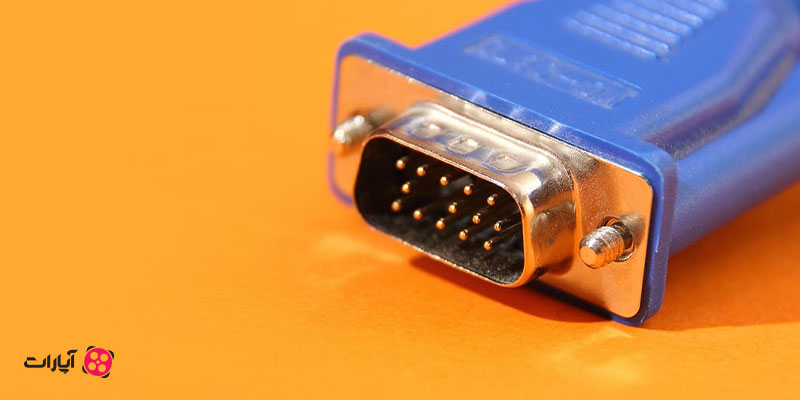
برای اتصال لپ تاپ به تلویزیون با استفاده از کابل VGA، شما به مراحل زیر نیاز دارید:
- ابتدا، بررسی کنید که لپ تاپ و تلویزیون شما دارای پورت VGA هستند یا خیر. پورت VGA یک پورت مستطیل شکل با ۱۵ سوراخ است که معمولاً رنگ آبی دارد. اگر لپ تاپ یا تلویزیون شما دارای پورت VGA نباشد، شما باید یک مبدل مناسب برای تبدیل سیگنال VGA به HDMI یا DVI تهیه کنید.
- سپس، کابل VGA را به پورت VGA لپ تاپ و تلویزیون وصل کنید. مطمئن شوید که پینهای کابل با سوراخهای پورت همخوانی دارند و پیچهای کابل را به طور کامل محکم کنید.
- سوم، لپ تاپ و تلویزیون را روشن کنید و ورودی تلویزیون را به VGA تغییر دهید. برای این کار، باید دکمه Source یا Input روی ریموت کنترل یا پنل جلوی تلویزیون را فشار دهید و گزینه VGA را انتخاب کنید.
- چهارم، تنظیمات نمایش لپ تاپ را برای انتخاب حالت مورد نظر خود تغییر دهید.
استفاده از کابل DVI
DVI یک استاندارد رابط ویدئوی دیجیتال است که سیگنالهای ویدئو و صوت را بین دو دستگاه منتقل میکند. کابل DVI در قالبهای مختلفی مانند DVI-D ،DVI-A و DVI-I عرضه میشود. کابل DVI کیفیت و وضوح بالاتری نسبت به کابل VGA ارائه میدهد.
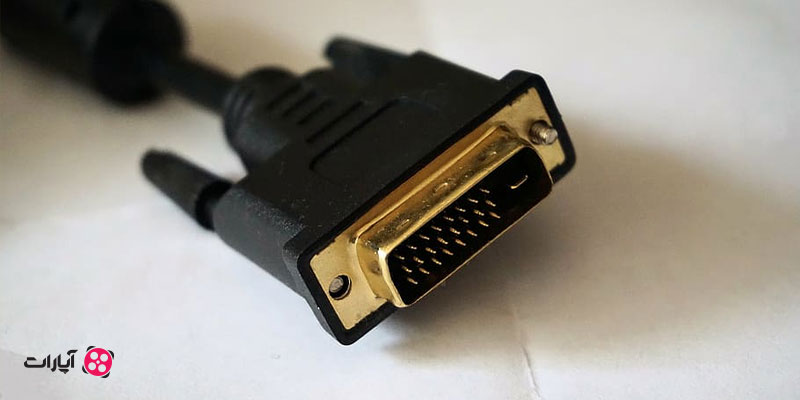
برای اتصال لبتاب خود به تلویزیون با استفاده از کابل DVI، شما به چند ابزار نیاز دارید:
- یک لپ تاپ با پورت DVI
- یک تلویزیون با پورت DVI، اگر تلویزیون شما پورت DVI ندارد، شما ممکن است بتوانید یک آداپتور DVI به HDMI یا DVI به VGA استفاده کنید.
- یک کابل DVI مناسب با قالب و طول دلخواه شما
بعد از آنکه تجهیزات لازم را فراهم کردید، باید مراحل زیر را دنبال کنید:
- قطعات آداپتور را به پورتهای مربوطه در لپ تاپ و تلویزیون وصل کنید.
- دو سر کابل DVI را به پورتهای DVI در لپ تاپ و تلویزیون وصل کنید. مطمئن شوید که پینهای کابل با شکافهای پورت همخوانی دارند.
- پيچهای كابل را ببندید تا كابل در جای خود قرار بگيرد.
- لپ تاپ و تلويزيون را روشن كنيد.
- منبع ورودی تلويزيون را به پورت DVI تغيير دهيد.
- تنظيمات نمايش لپ تاپ را برای انتخاب حالت ميرور يا اكستند تغيير دهيد.
روش نرم افزاری: یکی دیگر از راههای انتقال تصویر از لپ تاپ به تلویزیون استفاده از روشهای نرم افزاری است. با اینکه این روش ممکن است کیفیت صدا و تصویر روش سختافزاری را به شما ارائه ندهد، اما از طرفی دیگر دردسر استفاده از کابلهای طولانی و دست و پا گیر را ندارید و میتوانید به صورت بیسیم کار انتقال تصویر از لپ تاب به تلویزیون را انجام دهید.
استفاده از تکنولوژی Wi-Fi
اتصال لپ تاپ به تلویزیون با استفاده از Wi-Fi یک راه راحت و بیسیم برای نمایش محتوای لپتاپ شما بر روی صفحهی بزرگتر است. شما میتوانید از این روش برای تماشای فیلم، بازی، ارائهها و هر چیز دیگری که بخواهید استفاده کنید. برای اتصال لپ تاپ به تلویزیون با استفاده از Wi-Fi، شما نیاز به چند اقدام زیر دارید:
- یک لپ تاپ که قابلیت پشتیبانی از Wi-Fi را داشته باشد. بسیاری از لپ تاپهای جدید و مدرن این قابلیت را دارند، اما شما میتوانید در تنظیمات سیستم خود چک کنید که آیا لپ تاپ شما از Wi-Fi پشتیبانی میکند یا خیر.
- یک تلویزیون هوشمند که قابلیت دریافت سیگنال Wi-Fi را داشته باشد. اگر تلویزیون شما هوشمند نبود، شما میتوانید یک دستگاه جانبی مانند Android TV را به آن وصل کنید که قابلیت درگیر شدن با Wi-Fi را فراهم کند.
- یک شبکه Wi-Fi خانگی که هر دو دستگاه (لپتاپ و تلویزیون) به آن متصل باشند.
بعد از اینکه شما مطمئن شدید که هر دو دستگاه آماده هستند، باید مراحل زیر را برای اتصال لپ تاب به تلویزیون با استفاده از Wi-Fi دنبال کنید:
- روشن کردن تلویزیون و انتخاب ورودی مناسب. اگر شما از یک دستگاه جانبی استفاده میکنید، مطمئن شوید که آن را به پورت HDMI مناسب وصل کردهاید و آن را روشن کردهاید.
- روشن کردن لپ تاپ و فعال کردن Wi-Fi. در ویندوز، شما میتوانید با رفتن به Settings > System > Display و کلیک کردن بر روی Connect to a wireless display ، لپ تاپ خود را آماده برقراری ارتباط با تلویزیون کنید. در مک، شما معمولاً نماد AirPlay را در نوار منو پیدا خواهید کرد. با کلیک کردن بر روی آن، شما میتوانيد يک صفحه نمایش هوشمند را انتخاب کنید.
- انتخاب تلویزیون یا دستگاه جانبی از لیست دستگاههای موجود. شما باید نام تلویزیون یا دستگاه جانبی خود را در لپ تاپ ببینید. با کلیک کردن بر روی آن، شما میتوانید ارتباط بین لپ تاپ و تلویزیون را برقرار کنید. ممکن است شما نیاز به وارد کردن یک کد تأیید یا قبول کردن یک درخواست اتصال داشته باشید.
- تنظیم کردن حالت نمایش. شما میتوانید انتخاب کنید که صفحهی لپ تاپ شما را به طور کامل به تلویزیون منتقل کنید یا صفحهی لپ تاپ را به عنوان یک صفحهی دوم استفاده کنید.
استفاده از ChromeCast
ChromeCast یک وسیله کوچک و در عین حال قدرتمند است که به شما اجازه میدهد محتوای رایانه را بر روی تلویزیون پخش کنید. شما میتوانید با استفاده از این دستگاه صفحات وب، بازیها، ویدیوها و… را به راحتی به تلویزیون منتقل کنید. این روش یکی از بهترین راهها برای انتقال و اشتراکگذاری فایلها و تصاویر بین تلویزیون و لپ تاپ است.

برای اتصال لپ تاب به تلویزیون با استفاده از ChromeCast نیاز به موارد زیر دارید:
- یک تلویزیون با پورت HDMI
- یک دستگاه ChromeCast
- یک لپ تاب با امکان اتصال به اینترنت
- نصب برنامه ChromeCast روی لپ تاب
زمانی که موارد بالا را آماده کردید، ادامه کار بسیار راحت است. تنها کافی است مراحل زیر را به درستی اجرا کنید:
- دستگاه ChromeCast را به پورت HDMI تلویزیون خود وصل کنید و آن را روشن کنید.
- تلویزیون خود را روی ورودی HDMI تنظیم کنید که دستگاه ChromeCast به آن متصل شده است.
- برنامه ChromeCast را روی لپ تاپ خود باز کنید و آن را با دستگاه ChromeCast جفت کنید. شما باید یک کد چهار رقمی بر روی صفحه تلویزیون خود ببینید که با آن مطابقت دهید.
- بعد از اینکه دستگاههای شما جفت شدند، شما میتوانید هر چیزی که می خواهید را به تلویزیون بفرستید.
استفاده از MiraCast
MiraCast یک استاندارد برای اتصال بیسیم دستگاههایی مانند لپتاپ، تبلت، گوشی هوشمند و… به نمایشگرهای خارجی مانند تلویزیون یا پروژکتور است. MiraCast به شما اجازه میدهد که محتوای صفحه خود را بدون نیاز به کابل HDMI یا وایفای به تلویزیون منتقل کنید.
برای استفاده از MiraCast، شما به دستگاه و تلویزیونی که از این فناوری پشتیبانی کنند نیاز دارید. برخی از تلویزیونهای هوشمند دارای قابلیت MiraCast هستند، اما اگر تلویزیون شما قدیمی است، شما ممکن است نیاز به یک دانگل یا آداپتور MiraCast داشته باشید که به پورت HDMI تلویزیون وصل میشود.
برای اتصال لپ تاپ خود به تلویزیون با استفاده از MiraCast، شما باید مراحل زیر را دنبال کنید:
- تلویزیون یا پروژکتور خود را روشن کنید. اگر از یک دانگل یا آداپتور MiraCast استفاده میکنید، مطمئن شوید که به نمایشگر وصل شده است.
- در لپ تاپ، مطمئن شوید که وایفای روشن است.
- در سمت راست نوار وظایف، روی آیکون شبکه کلیک کرده و گزینه Cast را انتخاب کنید. سپس نمایشگر یا آداپتور خود را از لیست انتخاب کنید.
- هر دستورالعمل اضافی را که روی صفحه نشان داده میشود، دنبال کنید. در غیر این صورت، عملیات اتصال به پایان رسیده است و نیازی نیست کار دیگری انجام دهید.
حال شما میتوانید از دیدن محتوای لپ تاپ خود روی صفحه بزرگ تلویزیون لذت ببرید.
تنظیمات تصویر لپ تاپ و تلویزیون
ممکن است برای تنظیم تصویر لپ تاپ و تلویزیون، نیاز باشد تغییراتی در تنظیمات نمایشگر لپ تاب یا تلویزیون خود اعمال کنید. برای این منظور، میتوانید مراحل زیر را دنبال کنید.
- در لپتاپ، روی آیکون باتری کلیک راست کنید و گزینه Power Options را انتخاب کنید.
- در پنجره باز شده، روی گزینه Choose what closing the lid does کلیک کنید.
- در قسمت When I close the lid، از منوی کشویی، گزینه Do nothing را برای هر دو حالت On battery و Plugged in انتخاب کنید. این کار باعث میشود وقتی صفحه لپ تاپ را میبندید لپتاپ شما خاموش نشود.
- برای ذخیره تغییرات، روی گزینه Save changes کلیک کنید.
- حالا میتوانید صفحه لپتاپ خود را ببندید و فقط از تلویزیون به عنوان نمایشگر استفاده کنید.
- برای تغییر رزولوشن تصویر تلویزیون، مجدداً روی آیکون باتری کلیک راست کنید و گزینه Display settings را انتخاب کنید.
- در پنجره باز شده، از منوی کشویی Resolution، رزولوشن مناسب برای تلویزیون خود را انتخاب کنید. معمولاً گزینه Recommended بهترین گزینه است.
- برای ذخیره تغییرات، روی دکمه Apply کلیک کنید.
رفع مشکلات احتمالی
عدم نمایش صدا یا تصویر: در این صورت، ممکن است کابل HDMI خراب باشد یا پورت HDMI لپ تاپ یا تلویزیون آسیب دیده باشد. شما باید کابل HDMI را با یک کابل دیگر عوض کنید یا پورت HDMI دیگری را امتحان کنید. همچنین مطمئن شوید که ورودی تلویزیون را به درستی انتخاب کردهاید.
عدم همخوانی فرمتهای صدا و تصویر: در این صورت، ممکن است تلویزیون قادر به پشتیبانی از فرمتهای صدا و تصویر لپ تاپ نباشد. شما باید فرمتهای صدا و تصویر لپ تاپ خود را با استفاده از منوهای صفحه نمایش و صدای لپ تاپ و گزینههای پخش خودکار تغییر دهید.
عدم همخوانی رزولوشن: در این صورت، ممکن است رزولوشن لپ تاپ با رزولوشن تلویزیون سازگار نباشد. شما باید رزولوشن لپ تاپ خود را با استفاده از منوهای نمایش لپ تاپ و گزینههای قابل شخصی سازی تغییر دهید.
بعضی از مشکلات ممکن در هنگام استفاده از کابل DVI یا VGA عبارتند از:
عدم نمایش صدا: در این صورت، ممکن است کابل صدا خراب باشد یا پورت صدای لپ تاپ یا تلویزیون آسیب دیده باشد. شما باید کابل صدای را با یک کابل دیگر عوض کنید یا پورت صدای دیگری را امتحان کنید. همچنین مطمئن شوید که ورودی تلویزیون را به درستی انتخاب کردهاید.
عدم نمایش تصویر: در این صورت، ممکن است کابل DVI یا VGA خراب باشد یا پورت DVI یا VGA لپ تاپ یا تلویزیون آسیب دیده باشد. شما باید کابل DVI یا VGA را با یک کابل دیگر عوض کنید یا پورت DVI یا VGA دیگر را امتحان کنید.
استفاده از روش بیسیم: این روش برای اتصال لپ تاپهای جدیدتر یا تلویزیونهای هوشمند مناسب است. شما باید از یک دستگاه بیسیم مانند Chromecast یا Miracast استفاده کنید. شما باید دستگاه بیسیم را به پورت HDMI تلویزیون وصل کنید و با استفاده از یک برنامه یا تنظیمات لپ تاپ، صفحه نمایش لپ تاپ را به دستگاه بیسیم ارسال کنید. سپس با استفاده از دکمههای تلویزیون یا ریموت کنترل، ورودی تلویزیون را به HDMI تغییر دهید.
جمع بندی:
استفاده از تلویزیون به عنوان یک صفحه نمایش بزرگتر که قادر است محتوای لپ تاپ را به صورت بزرگتر به ما نشان دهد. یک راه عالی برای تماشای محتوای ویدیویی، بازی کردن و وب گردی است. برای اتصال لپتاپ به تلویزیون راههای بسیار زیادی وجود دارد که میتوانید از آنها برای اتصال لپ تاپ به تلویزیون استفاده کنید. اما در این مقاله ما سعی کردیم رایجترین راهها و همچنین آسانترین و با کیفیتترین راهها را برای انتقال تصویر لپ تاپ به تلویزیون به شما معرفی کنیم. امیدواریم از خواندن این مقاله لذت برده باشید و توانسته باشید راهی برای اتصال لپ تاپ به تلویزیون پیدا کنید.