


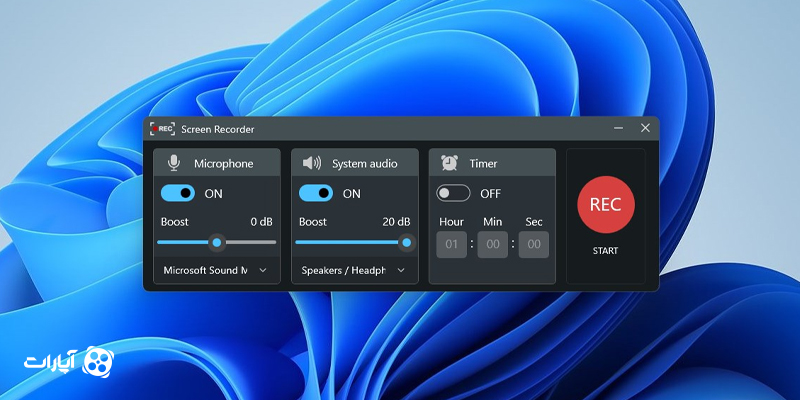
اگر تا به حال نیاز داشتهاید از صفحهنمایش رایانه خود فیلمبرداری کنید؛ چه برای ساخت آموزشهای ویدیویی، ضبط گیمپلی، یا تهیه محتوای حرفهای برای شبکههای اجتماعی، حتما با دنیای متنوع نرمافزارهای ضبط دسکتاپ روبرو شدهاید. انتخاب بهترین نرمافزار در میان این گزینههای متنوع، بسته به نیازها و مهارت کاربر، میتواند چالشبرانگیز باشد. از قابلیتهای ساده و کاربرپسند گرفته تا امکانات پیشرفتهتر برای تدوین و ضبط حرفهای، هر نرمافزاری ویژگیهای منحصربهفرد خود را دارد.
در این مطلب قصد داریم چند نمونه از بهترین و محبوبترین نرمافزارهای ضبط دسکتاپ را بررسی کنیم؛ ابزارهایی که هر کدام در موقعیتهای مختلف میتوانند انتخابی مناسب برای شما باشند. در ادامه با نرمافزارهایی مانند OBS Studio، Camtasia، EaseUS RecExperts، Bandicam، Apowersoft و TinyTake آشنا خواهید شد. اگر به دنبال یک ابزار ایدهآل برای ضبط ویدیو از صفحهنمایش هستید، تا پایان این مطلب با ما همراه باشید.
نرم افزار OBS Studio
OBS Studio یکی از شناختهشدهترین و پرکاربردترین نرمافزارهای ضبط صفحه نمایش در دنیاست. این نرمافزار رایگان و متنباز است و برای کاربران ویندوز، مک و لینوکس در دسترس میباشد. OBS به دلیل قابلیتهای گسترده و حرفهای که در اختیار کاربران قرار میدهد، هم در زمینه ضبط ویدیو و هم در زمینه پخش زنده (استریم) بسیار محبوب است.

با استفاده از OBS Studio میتوانید اسکرین رکورد با کیفیت بالا تهیه کنید، چندین منبع ویدیویی و صوتی را به صورت همزمان ضبط کرده و به صورت حرفهای صداها و تصاویر را میکس کنید. این نرمافزار قابلیت تنظیم دقیق کیفیت ضبط، نرخ فریم، و بیتریت را فراهم میکند. اگر تولید محتوای آموزشی، بازی یا حتی وبینار انجام میدهید، OBS گزینهای بسیار قدرتمند برای شماست.
یکی از ویژگیهای قابلتوجه OBS، نبود واترمارک یا محدودیت زمانی در ضبط ویدیو است. همین امر آن را به انتخابی عالی برای کسانی تبدیل کرده که قصد دارند محتوای خود را در سرویسهایی مانند آپارات منتشر کرده و از طریق سیستم درآمدزایی این پلتفرم کسب درآمد کنند. ضبط صفحهنمایش با OBS باعث میشود کیفیت بالای ویدیو حفظ شود و مخاطب تجربهای حرفهای داشته باشد.
نرمافزار Camtasia
Camtasia یکی از قدرتمندترین نرمافزارهای تولید محتوای ویدیویی و ضبط صفحه نمایش است که توسط شرکت TechSmith ارائه شده است. این نرمافزار نه تنها قابلیت اسکرین رکورد دارد، بلکه یک ابزار ویرایش ویدیوی بسیار کامل و کاربرپسند نیز به شمار میرود. Camtasia بیشتر برای تولید محتوای آموزشی، دورههای آنلاین و ارائههای تصویری مورد استفاده قرار میگیرد.

نرمافزار Camtasia این امکان را فراهم میکند که با چند کلیک ساده، Screen Capture از کل صفحه، یک پنجره خاص یا ناحیهای مشخص انجام دهید. سپس میتوانید با استفاده از ابزارهای ویرایشی داخلی، ویدیو را به صورت حرفهای ویرایش کرده، زیرنویس اضافه کنید، ترنزیشنهای زیبا به کار ببرید و حتی المانهای تعاملی مانند دکمهها و لینکها درون ویدیو قرار دهید.
یکی از نقاط قوت Camtasia، رابط کاربری ساده ولی حرفهای آن است. حتی کاربران مبتدی نیز میتوانند به راحتی با این نرمافزار کار کرده و محتوای باکیفیتی برای انتشار در یوتیوب یا دیگر پلتفرمها تولید کنند. اگر قصد دارید از طریق سرویس آپارات کسب درآمد کنید، Camtasia به دلیل ترکیب قابلیت ضبط صفحه نمایش و ویرایش ویدیو، گزینهای کامل و ایدهآل است.
نرم افزار EaseUS RecExperts
EaseUS RecExperts یکی دیگر از گزینههای بسیار مناسب برای ضبط صفحه نمایش و تهیه اسکرین رکورد حرفهای است. این نرمافزار توسط شرکت EaseUS طراحی شده و با رابط کاربری بسیار ساده، کارایی بالایی در زمینه ضبط ویدیوهای آموزشی، جلسات آنلاین، گیمپلی و حتی تماسهای تصویری دارد.

نرمافزار EaseUS RecExperts امکان ضبط تمام صفحه، بخشی از صفحه، وبکم، و صداهای داخلی و خارجی سیستم را به طور همزمان فراهم میکند. یکی از قابلیتهای جالب این نرمافزار، زمانبندی ضبط است؛ یعنی میتوانید تعیین کنید ضبط از چه زمانی آغاز و در چه زمانی به پایان برسد.
همچنین این نرمافزار از فرمتهای مختلف ویدیویی پشتیبانی میکند و به شما اجازه میدهد فایل ضبطشده را مستقیماً ویرایش کرده، آن را به اشتراک بگذارید یا در پلتفرمهای مختلف بارگذاری کنید. اگر به دنبال نرمافزاری سبک و کمحجم هستید که در عین حال کیفیت ضبط بالایی داشته باشد، EaseUS RecExperts میتواند انتخاب مناسبی برای ضبط صفحه نمایش و تولید محتوای حرفهای باشد.
نرمافزار Bandicam
Bandicam از دیگر نرمافزارهای محبوب ضبط صفحه نمایش است که بیشتر در میان گیمرها و تولیدکنندگان محتوای ویدیویی شهرت دارد. این نرمافزار با تمرکز بر ضبط گیمپلی و ویدیوهای با کیفیت بالا، عملکرد بسیار خوبی در حفظ نرخ فریم و کاهش مصرف منابع سیستم دارد.

Bandicam قابلیت ضبط از صفحه نمایش، وبکم، دستگاههای HDMI و همچنین ضبط از محیطهای بازی (DirectX/OpenGL) را دارد. این ویژگی باعث شده که به یکی از گزینههای اصلی برای افرادی تبدیل شود که قصد دارند ویدیوهای بازیهای ویدیویی را ضبط کرده و آنها را در پلتفرمهایی مانند آپارات یا یوتیوب منتشر کنند.
ویژگیهایی مانند اضافه کردن واترمارک شخصی، ضبط صدای میکروفون و صدای سیستم به صورت جداگانه، و امکان گرفتن اسکرینشات از لحظات خاص ویدیو، از امکانات کاربردی این نرمافزار به شمار میآید. اگر شما هم به دنبال یک نرمافزار سبک ولی قدرتمند برای اسکرین رکورد هستید، Bandicam گزینهای مناسب برای شماست.
نرمافزار Apowersoft
Apowersoft Screen Recorder یکی از نرمافزارهای تحت وب و همچنین دسکتاپ برای ضبط صفحه نمایش است که به شما امکان میدهد بدون نیاز به نصب برنامههای سنگین، به راحتی اسکرین رکورد انجام دهید. نسخه آنلاین این نرمافزار برای کاربرانی که به دنبال راهحل سریع و بدون پیچیدگی هستند، بسیار کاربردی است.

Apowersoft امکانات متنوعی از جمله ضبط تمام صفحه یا بخشی خاص، ضبط از وبکم، ضبط صدای سیستم و میکروفون، و حتی زمانبندی برای شروع و پایان ضبط را ارائه میدهد. علاوه بر این، شما میتوانید پس از ضبط ویدیو، آن را به صورت مستقیم در فرمتهای مختلف ذخیره یا به سرویسهایی مانند گوگل درایو و یوتیوب آپلود کنید.
اگر میخواهید بدون پیچیدگی و با یک رابط کاربری ساده، محتوای خود را برای انتشار در پلتفرمهای مختلف آماده کنید، Apowersoft میتواند انتخابی سریع و کارآمد برای ضبط صفحه نمایش باشد. این نرمافزار در عین سادگی، ویژگیهای حرفهای و قابلاعتمادی ارائه میدهد.
نرمافزار TinyTake
TinyTake یک نرمافزار سبک و رایگان برای ضبط صفحه نمایش و گرفتن اسکرینشات است که توسط MangoApps توسعه داده شده است. این نرمافزار بیشتر برای کاربران معمولی و کسانی که نیاز به ضبطهای کوتاه و سریع دارند طراحی شده است، اما همچنان امکانات خوبی در زمینه ضبط ویدیو ارائه میدهد.
با TinyTake میتوانید از تمام صفحه یا ناحیه خاصی از آن اسکرین رکورد بگیرید، از طریق وبکم فیلمبرداری کنید، صدا ضبط کرده و فایلهای ضبطشده را مستقیماً در فضای ابری ذخیره کنید. همچنین این نرمافزار امکان اضافه کردن کامنت، نوشته و فلش به ویدیوها و اسکرینشاتها را دارد که برای ساخت ویدیوهای آموزشی بسیار مفید است.
یکی از ویژگیهای جالب TinyTake، امکان اشتراکگذاری آسان ویدیوها از طریق لینک یا بارگذاری مستقیم در شبکههای اجتماعی است. اگر قصد دارید با کمترین دردسر و در کمترین زمان، محتوای ویدیویی ساده تولید کنید، TinyTake میتواند گزینهای خوب و ساده باشد.
جمعبندی؛ بهترین نرم افزار ضبط دسکتاپ
در نهایت، انتخاب بهترین نرمافزار ضبط دسکتاپ کاملاً به نیاز، سطح مهارت و هدف شما از ضبط صفحه نمایش بستگی دارد. اگر دنبال امکانات حرفهای و رایگان هستید، OBS Studio انتخابی قدرتمند است؛ اگر تدوین پیشرفته برایتان اهمیت دارد، Camtasia گزینهای کامل و حرفهای است. سایر گزینهها مانند Bandicam، EaseUS RecExperts، Apowersoft و TinyTake نیز بسته به سادگی، سبک بودن یا ویژگیهای خاص، میتوانند پاسخگوی نیازهای مختلف باشند. مهم این است که همین حالا بر اساس نیازتان تصمیم بگیرید و اولین قدم را برای تولید محتوای ویدیویی باکیفیت و حتی کسب درآمد بردارید.
برای مشاهده مطلب معرفی فیلترها در نرمافزار OBS کلیک کنید!
سوالات متداول
برای ضبط آموزش تصویری کدام بهتر است؟
نرمافزارهایی مانند Camtasia و OBS Studio برای ضبط آموزش تصویری بسیار مناسب هستند. Camtasia ابزار ویرایش داخلی دارد و OBS امکانات حرفهای و رایگان ارائه میدهد.
آیا میتوان صدا + وبکم + صفحه را همزمان ضبط کرد؟
بله، بیشتر نرمافزارهای حرفهای مانند OBS، Bandicam و EaseUS RecExperts این امکان را دارند. میتوانید همزمان صدای میکروفون، تصویر وبکم و صفحهنمایش را ضبط کنید.
آیا نرمافزارهای رایگان هم میتوانند حرفهای ضبط کنند؟
بله، نرمافزارهایی مانند OBS Studio و Apowersoft در نسخههای رایگان امکانات حرفهای ارائه میدهند. تنها محدودیت ممکن است در ویرایش یا پشتیبانی رسمی باشد.