


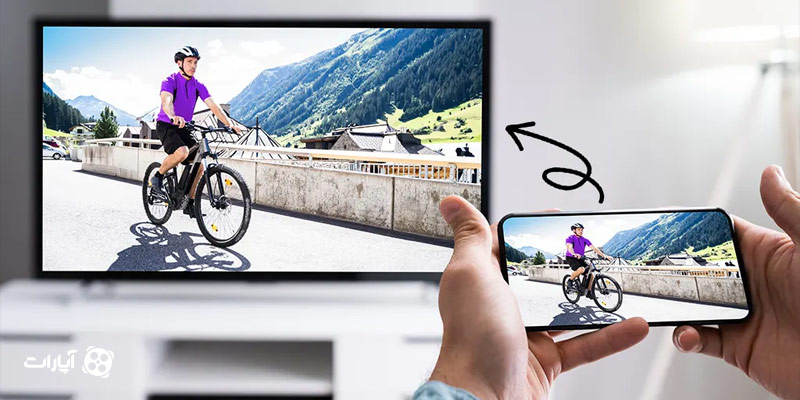
با پیشرفت تکنولوژی، اتصال گوشی به تلویزیون به یک راهکار کاربردی برای تماشای ویدئوها، بازی کردن و اشتراکگذاری محتوا در صفحهای بزرگتر تبدیل شده است. بسیاری از کاربران به دنبال روشهایی هستند که بتوانند بدون دردسر و با بهترین کیفیت، گوشی خود را به تلویزیون متصل کنند. خوشبختانه نرمافزارهای متعددی برای این کار وجود دارند که فرآیند اتصال را ساده و سریع میکنند. در این مقاله، بهترین نرمافزارهای اتصال گوشی به تلویزیون را معرفی کرده و ویژگیهای هر یک را بررسی خواهیم کرد، پس همراه ما باشید!
معرفی نرم افزارهای اتصال گوشی به تلویزیون
اتصال گوشی به تلویزیون این امکان را فراهم میکند که محتوای گوشی را روی صفحهای بزرگتر مشاهده کنید. این کار برای تماشای فیلم، بازی کردن، ارائههای کاری و اشتراکگذاری تصاویر و ویدئوها بسیار کاربردی است. در ادامه بهترین نرمافزارهای اتصال گوشی به تلویزیون را معرفی میکنیم و به بررسی ویژگیها، مزایا و معایب هر یک میپردازیم تا بتوانید مناسبترین گزینه را برای خود انتخاب کنید.
۱. Google Home (ویژه گوشیهای اندروید)
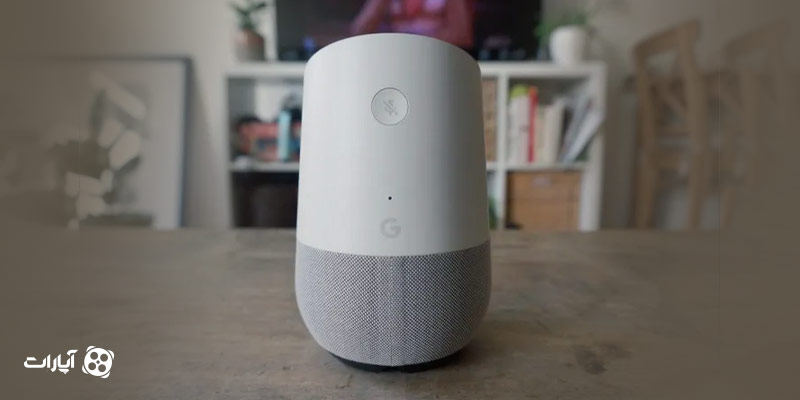
Google Home یکی از بهترین نرمافزارها برای اتصال گوشیهای اندرویدی به تلویزیونهای دارای Chromecast است. این برنامه امکان پخش بیسیم ویدئو، عکس و موسیقی را با کیفیت بالا فراهم میکند. با استفاده از این نرمافزار، کاربران میتوانند دستگاههای هوشمند خانه را کنترل کرده و مدیریت کنند.
مزایا:
- اتصال بیسیم و بدون نیاز به کابل
- رابط کاربری ساده و نصب آسان
- پشتیبانی از دستگاههای Chromecast و تلویزیونهای هوشمند
معایب:
- فقط برای تلویزیونهایی که از Chromecast پشتیبانی میکنند قابل استفاده است.
- در برخی مدلهای تلویزیون، ممکن است تأخیر در نمایش محتوا ایجاد شود.
۲. Miracast؛ Screen Mirroring (برای اندروید)
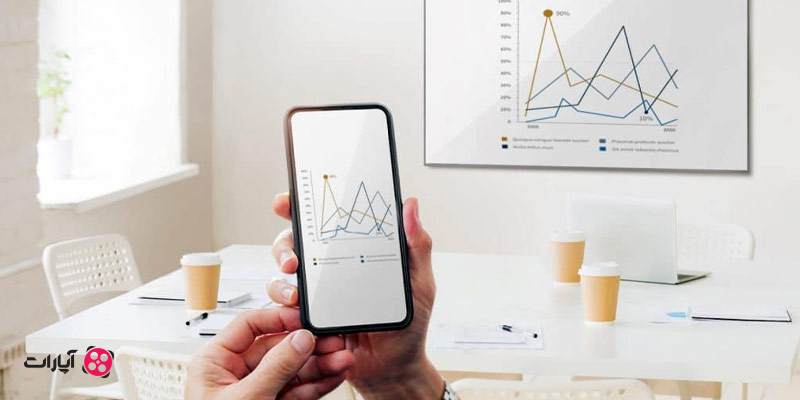
Miracast به کاربران گوشیهای اندرویدی اجازه میدهد که بدون نیاز به اینترنت یا کابل، صفحه گوشی خود را مستقیماً روی تلویزیون نمایش دهند. این نرمافزار با بیشتر تلویزیونهای هوشمند سازگار است و میتواند ویدئوها و تصاویر را با کیفیت بالا انتقال دهد. یکی از مزایای اصلی این نرمافزار، عدم نیاز به سختافزار اضافی برای اتصال است.
مزایا:
- اتصال سریع و آسان به تلویزیونهای هوشمند
- عدم نیاز به کابل یا نرمافزارهای اضافی در تلویزیونهای دارای Miracast
- کیفیت تصویر و صدا عالی بدون افت کیفیت
معایب:
- پشتیبانی نکردن از دستگاههای iOS (آیفون و آیپد).
- در برخی مدلهای تلویزیون و گوشیها، ممکن است اتصال ناپایدار باشد.
- همه تلویزیونها از Miracast پشتیبانی نمیکنند.
۳. AirPlay (ویژه آیفون و آیپد)
AirPlay که توسط اپل توسعه داده شده است، بهترین گزینه برای کاربران آیفون و آیپد محسوب میشود. این برنامه امکان اتصال بیسیم گوشی به Apple TV یا برخی تلویزیونهای هوشمند سازگار را فراهم میکند. یکی از ویژگیهای مهم AirPlay، پشتیبانی از استریم همزمان چند دستگاه و انتقال ویدئو با کیفیت بالا و بدون تأخیر است.
مزایا:
- کیفیت بالای انتقال تصویر و بدون تأخیر قابلتوجه
- اتصال سریع و ساده به Apple TV و برخی تلویزیونهای هوشمند
- قابلیت استریم فایلهای صوتی و تصویری از گوشی به تلویزیون
معایب:
- فقط برای دستگاههای اپل و تلویزیونهای پشتیبانیشده قابل استفاده است.
- برای استفاده روی تلویزیونهای معمولی، نیاز به Apple TV دارید.
- در برخی مدلهای قدیمی، ممکن است لگ یا تأخیر جزئی ایجاد شود.
۴. ApowerMirror (پشتیبانی از اندروید و iOS)
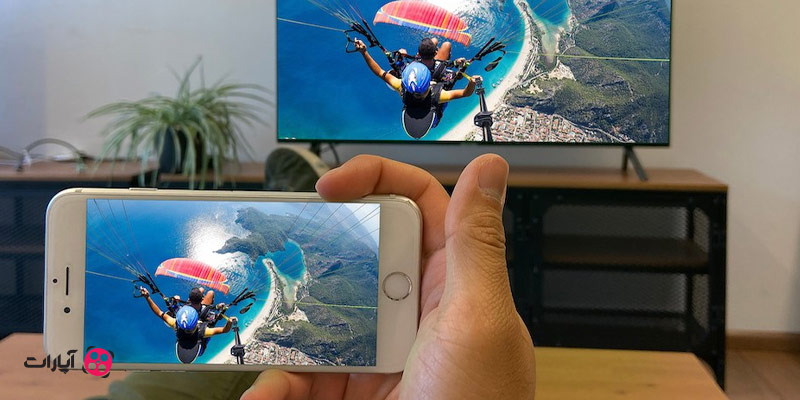
ApowerMirror یکی از معدود نرمافزارهایی است که از هر دو سیستمعامل اندروید و iOS پشتیبانی میکند. این برنامه علاوه بر قابلیت اتصال بیسیم و کابلی به تلویزیون، امکان کنترل گوشی از طریق تلویزیون را نیز فراهم میکند. کاربران میتوانند از کامپیوتر برای مدیریت گوشی خود استفاده کرده و صفحه نمایش را ضبط کنند.
مزایا:
- سازگار با اکثر مدلهای گوشی و تلویزیون
- امکان پخش فایلهای چندرسانهای و کنترل گوشی از طریق کامپیوتر
- کیفیت بالای تصویر بدون کاهش وضوح
معایب:
- برای استفاده از برخی قابلیتها، نیاز به خرید نسخه پولی دارد.
- اتصال بیسیم ممکن است گاهی دچار تأخیر شود.
۵.LetsView (برای اندروید و iOS)
LetsView یک نرمافزار رایگان برای اتصال گوشیهای اندروید و iOS به تلویزیون از طریق Wi-Fi است. این برنامه دارای رابط کاربری ساده و بدون تبلیغات بوده و امکان پخش محتوا در صفحه نمایش بزرگتر بدون نیاز به کابل را فراهم میکند. یکی از ویژگیهای متمایز این نرمافزار، سازگاری آن با ویندوز و مک برای اشتراکگذاری صفحه نمایش است.
مزایا:
- رایگان بودن تمام قابلیتها
- پشتیبانی از انواع دستگاهها و سیستمعاملها
- رابط کاربری ساده و سریع
معایب:
- در برخی مدلهای تلویزیون، ممکن است اتصال ضعیف یا ناپایدار باشد.
- کیفیت تصویر به سرعت اینترنت بستگی دارد.
۶. Smart View (ویژه تلویزیونهای سامسونگ)
Smart View که توسط سامسونگ توسعه داده شده است، مخصوص گوشیها و تلویزیونهای سامسونگ طراحی شده است. این نرمافزار امکان کنترل تلویزیون از طریق گوشی را فراهم کرده و به کاربران اجازه میدهد ویدئوها، عکسها و موسیقی را بدون نیاز به کابل، روی تلویزیون پخش کنند. این برنامه با مدلهای جدید تلویزیونهای سامسونگ سازگار است و عملکرد سریع و روانی دارد.
مزایا:
- مخصوص کاربران گوشی و تلویزیونهای سامسونگ
- اتصال آسان و سریع بدون نیاز به کابل
- امکان کنترل تلویزیون از طریق گوشی
معایب:
- فقط برای تلویزیونهای سامسونگ کار میکند.
- برخی ویژگیها در مدلهای قدیمی تلویزیون سامسونگ پشتیبانی نمیشوند.
مقایسه نرمافزارها و انتخاب بهترین گزینه
| نرم افزار | سازگاری | نوع اتصال | سرعت انتقال | کیفیت تصویر | نیاز به اینترنت |
| Google Home | اندروید + Chromecast | بیسیم | بالا | عالی | بله |
| Miracast | اندروید + تلویزیونهای دارای Miracast | بیسیم | متوسط | خوب | خیر |
| AirPlay | iOS + Apple TV | بیسیم | بالا | عالی | بله |
| ApowerMirror | اندروید + iOS | بیسیم/کابلی | بالا | عالی | خیر |
| LetsView | اندروید + iOS | بیسیم | متوسط | خوب | بله |
| Smart View | سامسونگ | بیسیم | بالا | عالی | بله |
برای آموزش اتصال لپتاپ به تلویزیون، کلیک کنید!
مراحل اتصال گوشی به تلویزیون با Google Home
- ابتدا Google Home را از Google Play Store دانلود و روی گوشی اندرویدی خود نصب کنید.
- پس از نصب، برنامه را باز کنید و اجازههای لازم را به آن بدهید.
- مطمئن شوید که گوشی و تلویزیون به یک شبکه Wi-Fi مشترک متصل هستند.
- Google Home برای پیدا کردن تلویزیون شما نیاز به این اتصال دارد.
اضافه کردن دستگاه (تلویزیون) در Google Home
- برنامه Google Home را باز کنید.
- روی علامت «+» (افزودن دستگاه) کلیک کنید.
- گزینه Set up device > New device را انتخاب کنید.
- برنامه شروع به جستجوی دستگاههای موجود در شبکه Wi-Fi میکند.
انتخاب تلویزیون و تایید اتصال
- پس از شناسایی تلویزیون، آن را از لیست انتخاب کنید.
- روی صفحه تلویزیون یک کد تایید نمایش داده میشود، که باید همان کد را در گوشی خود وارد کنید تا اتصال برقرار شود.
فعال کردن Screen Mirroring (نمایش صفحه گوشی روی تلویزیون)
- بعد از برقراری اتصال، گزینه Cast my screen را انتخاب کنید.
- سپس روی Start Now ضربه بزنید تا صفحه گوشی روی تلویزیون نمایش داده شود.
اکنون میتوانید فیلمها، عکسها و محتوای گوشی خود را در صفحه نمایش بزرگ تلویزیون مشاهده کنید.
کدام روش بهترین است؟
- اگر کاربر آیفون هستید، AirPlay گزینه ایدهآل شماست.
- برای گوشیهای اندرویدی و تلویزیونهای مجهز به Chromecast ،Google Home بهترین انتخاب است.
- اگر تلویزیون شما از Miracast پشتیبانی میکند، استفاده از نرمافزار Miracast آسانترین گزینه است.
- برای اتصال بیسیم رایگان و بدون نیاز به سختافزار اضافی، LetsView و ApowerMirror پیشنهاد میشوند.
- اگر گوشی و تلویزیون سامسونگ دارید، Smart View بهترین انتخاب برای شماست.
- در نهایت، بهترین نرمافزار بستگی به مدل گوشی و تلویزیون شما دارد، اما تمامی گزینههای معرفیشده، فرآیند اتصال را آسانتر میکنند و تجربهای راحتتر را برای شما رقم میزنند.
جمعبندی؛ وصل شدن گوشی به تلویزیون
اتصال گوشی به تلویزیون با نرمافزارهای مختلفی امکانپذیر است و انتخاب بهترین گزینه به مدل گوشی و تلویزیون شما بستگی دارد. اگر به دنبال اتصال بیسیم و سریع هستید، Google Home، Miracast و AirPlay گزینههای مناسبی هستند، درحالیکه ApowerMirror و LetsView امکانات بیشتری برای کنترل صفحه نمایش ارائه میدهند. کاربران سامسونگ نیز میتوانند از Smart View استفاده کنند.
اکنون که با مزایا و معایب هر روش آشنا شدید، میتوانید مناسبترین گزینه را انتخاب کرده و گوشی خود را به تلویزیون متصل کنید تا از تماشای محتوای خود در صفحهای بزرگتر لذت ببرید! برای آشنایی بیشتر با هر کدام از روشها و دیدن تجربه شخصی افراد، میتوانید از ویدیوهای آپارات نیز دیدن کنید!